
教培机构做招生海报,最容易出问题的是课程名、开课时间、适合人群、费用和报名方式没有核实,就先让 AI 把整张图画完。更稳妥的做法是先向机构确认文字,再用模型做一张不带字的背景,最后把课程信息排成可编辑的海报。
本文用一家虚构的成人 Excel 入门课程做示例,不是真实招生信息,也没有真实学员。我们用相同提示词对比本机 ComfyUI / Z-Image-Turbo 和 GPT Image 2:本机图生成了“成功少年教育”等伪中文;GPT Image 2 留白干净,适合后续排字。最终文字由本地脚本绘制。
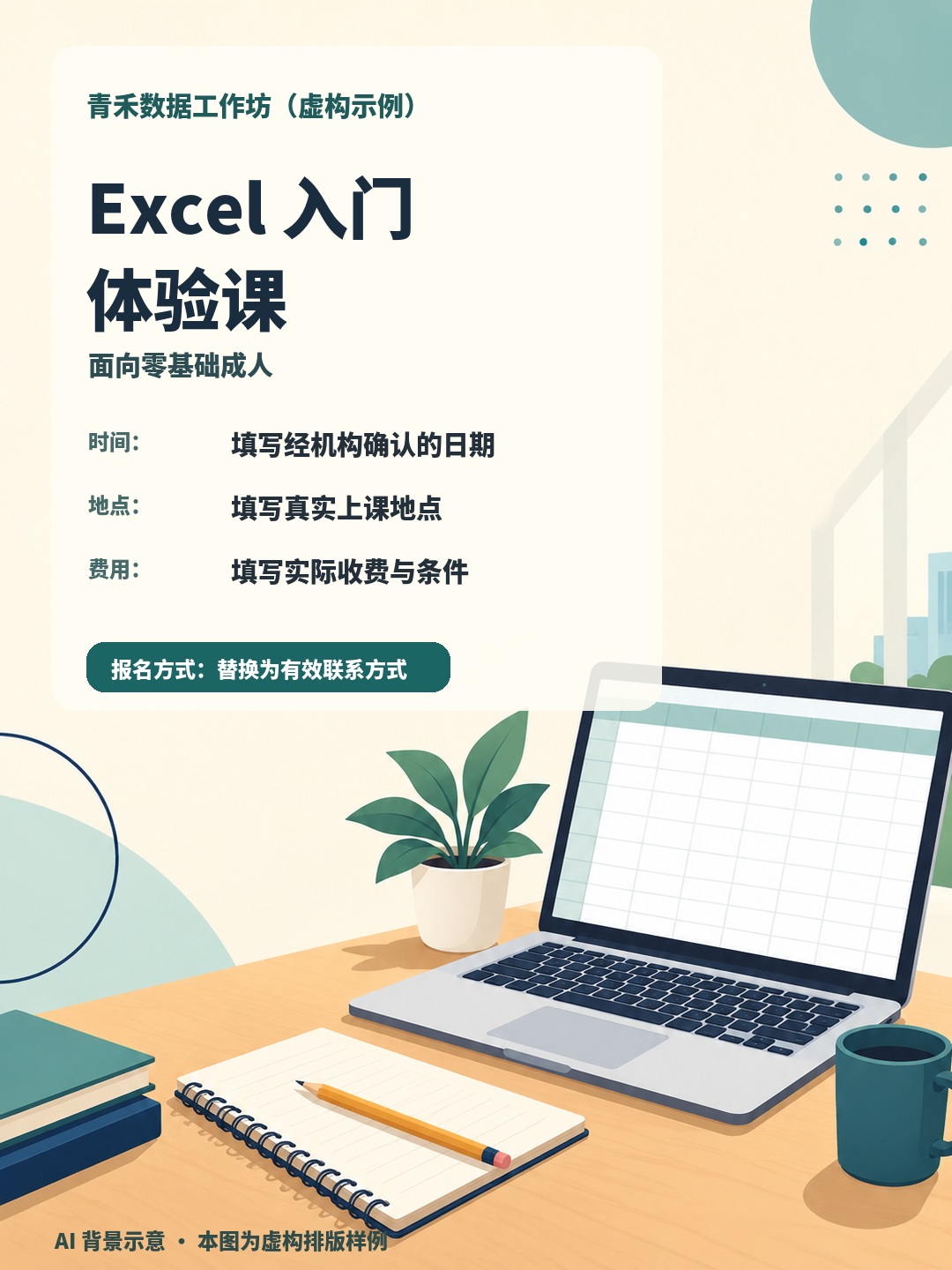 虚构成人 Excel 体验课海报排版样例;机构名称、课程安排、费用和联系方式都是待替换占位信息,不能直接用于招生
先核课程信息,再开始排图
先让机构负责人确认以下内容,并留一份可追溯的文字记录:
| 海报字段 | 发布前要确认什么 |
|---|---|
| 机构名称和课程名称 | 与机构实际登记名称、实际开设课程一致 |
| 适合人群 | 年龄范围、基础要求和课程对象;涉及未成年人时,先查适用的行业及本地规定 |
| 开课时间和地点 | 真实的日期、时段、校区和教室信息;变更时同步更新 |
| 课时、费用和优惠 | 真实收费、包含项目、适用条件、有效期及退费规则 |
| 报名方式 | 确认有效的电话、二维码或报名页面,并测试是否能打开 |
示例中的“青禾数据工作坊”是虚构机构,海报里的日期、地点、费用、联系方式都明确写成待填写项目。正式制作时,请替换为机构已确认的信息;不确定的内容先留空,不用 AI 补全。
先看同提示词的模型结果
两种模型都使用同一段无文字提示词,生成 3:4 竖版背景。本机 Z-Image-Turbo 用时约 171 秒,虽有电脑、笔记本和表格的插画,但画面上方把“成功少年教育”“铧香开课案”等错误文字直接画进去了。GPT Image 2 用时约 62 秒,顶部留白更干净,表格屏幕也没有伪造课程信息。
 相同提示词的单次背景对比:左为 GPT Image 2,右为本机 Z-Image-Turbo;右图出现模型生成的伪中文
这次只各生成了一张,不能据此认定模型在所有海报任务上的稳定性。就这份课程海报底图而言,GPT Image 2 的输出更适合继续排版;如果不希望把提示词或素材交给云端服务,可以继续用 ComfyUI,但要人工筛掉带伪字的结果。我们没有上传任何机构资料或学生照片,只发送了通用文字提示词。
GPT Image 2 官方支持图像生成与编辑,并可使用多种图像尺寸;实际可用能力和服务费用以官方说明为准。ComfyUI 的 Z-Image 工作流则可在本机运行。两者都只负责背景提案,不负责课程事实审核或最终文字。
第一步:生成无字背景
使用 GPT Image 2 或本机 ComfyUI 时,可以从这条提示词开始:
Vertical 3:4 promotional poster background for an adult beginner spreadsheet class in China. Clean editorial flat illustration, warm cream paper, restrained teal and navy accents, an open laptop showing a blank abstract spreadsheet grid with no labels, a notebook and pencil on a desk, a few simple geometric shapes. Illustration anchored in the lower right, broad quiet light area across the upper half and left side for later typesetting. Friendly practical continuing education mood, polished commercial layout, crisp shapes. No people, no words, no letters, no numbers, no logos, no labels, no watermark, no readable interface text.这段提示词不含机构名称、课程承诺、价格或学生个人资料。拿到背景后放大检查屏幕、笔记本和留白区域;发现伪中文、Logo 或不适合的画面就换图,不要把它们留在最终海报里。
第二步:把确认过的文字排上去
可下载教培海报练习包。里面有两种模型的原图、对比图、示例海报、排版脚本和示例数据。解压后把 poster-data.example.json 复制为 poster-data.json,将机构、课程、时间、地点、费用和联系方式换成负责人确认的信息。确认你使用的中文字体允许用于该项目。
在练习包目录运行:
python3 -m pip install Pillow
python3 s102_make_poster.py s102-gpt-image-2.png poster-data.json \
  --font "/path/to/your/chinese-font.ttf" \
  --out enrollment-poster.jpg
把字体路径改成电脑上的实际字体文件。脚本输出 1080×1440 的 JPG:背景图可替换,课程文字从 JSON 读取;改日期或价格时,只需更新数据文件后重新生成。示例数据故意保留“填写经机构确认”等占位文字,不能把占位图当成已发布的招生海报。
脚本按固定版式排列短字段,遇到较长的课程说明可能会挤出文本框。导出后逐项检查课程名、日期、地点、费用和报名信息;有文字遮挡就缩短内容或调整字号、版面,再让机构负责人复核。
第三步:检查广告表述和发布标识
《广告法》第二十四条规定,教育、培训广告不得对升学、通过考试、获得学历或证书,以及培训效果作明示或暗示的保证性承诺;也不得暗示考试机构参与培训,或借科研、学术、教育机构、行业协会、专业人士、受益者的名义或形象作推荐证明。市场监管总局发布的《广告法》
海报发布前,逐条核对课程信息是否真实,删掉未经证实的“包过”“保录取”“必拿证”等说法;不使用未授权的老师、学员、机构或考试人员形象作推荐。面向未成年人、义务教育阶段校外培训或特定职业资质培训时,还要按所在地和具体业务类别核对额外规则,不能只照搬这份成人课程示例。
如果海报含有 AI 生成的背景,发布时按《人工智能生成合成内容标识办法》主动声明,并使用发布平台提供的标识功能;办法自 2025 年 9 月 1 日起施行。中央网信办原文
这次实际使用的工具
| 工具 | 用途 | 本次观察 |
|---|---|---|
| GPT Image 2 | 生成课程宣传底图 | 约 62 秒;本次留白干净,适合后续文字排版 |
| ComfyUI / Z-Image-Turbo | 本机生成同提示词对照图和教程封面 | 对照图约 171 秒;出现错误伪中文,不能直接使用 |
| Pillow 排版脚本 | 把机构确认的课程文字绘制到背景上 | 输出 1080×1440,字和课程信息可编辑 |
本次没有使用真实机构、真实课程、真实价格或学员照片。模型比较是一次提示词、各一张图的样例;正式投放前,机构仍须确认招生资质、适用规则、课程内容和全部广告信息。
接下来可以做什么
先用练习包里的成人课程示例熟悉“确认文字—生成无字背景—脚本排版—人工核对”的流程,再替换为机构已经确认的课程信息。想在本机准备出图环境,可看《Mac 怎么本地生成 AI 图片?ComfyUI + Z-Image-Turbo 入门》。