
做一张简单配图,可以先告诉 AI 画什么、放在哪里、用什么颜色和风格,再检查结果。第一次不必把每个细节都写满;如果只想改一处,就明确说“只修改这一处”,然后对照原图确认其它内容有没有跟着变化。
本篇使用一张虚构的读书桌面练习:先生成空白笔记本、几本书和绿植,再把花盆从陶土色改成蓝色。没有上传真人照片或私人资料。
图片工具常见几种操作:只输入文字让 AI 从头画,叫文生图;把已有图片作为底图或参考再提出要求,叫图生图;在已有图上指定只改一处,叫局部修改;把画面边缘向外补出新内容,叫扩图。不同产品支持的方式会不同,扩图也不等于单纯放大像素。本篇演示文生图和一次局部修改,不操作扩图。
先说明画面,不用堆很多形容词
一条容易复用的图片要求可以按这几项写:
- 用途和主体:做什么图,画面的主要东西是什么。
- 画面安排:主体放在哪里,还要出现哪些物品。
- 风格和颜色:插画、照片或简洁图形;主要颜色是什么。
- 画面比例:方形、竖图或横图。像素尺寸是否能精确指定,要看工具支持。
- 限制:是否不出现文字、人物、品牌标志或二维码。
例如,给读书会通知做一张配图,可以先写:
请生成一张适合读书会通知的方形配图。画面是一张安静的阅读桌:桌上有打开的空白笔记本、两本叠放的无字封面书,右侧有一盆绿叶植物,清晨光线从左边照进来。主色用暖象牙白和浅鼠尾草绿,配少量陶土色,画面简洁,主体清楚,方便方形裁切。不要出现人物、文字、字母、数字、品牌标志、二维码或水印。本次实际提交的是英文版本,完整原文保存在练习包里;这里的中文示例是对应写法,并没有单独用中文提示词重新生成。不同工具对同一句要求的理解会不同。
看第一张图,再只改一个地方
这次先生成读书桌配图,随后把同一张图作为参考,要求只把花盆改成蓝色:
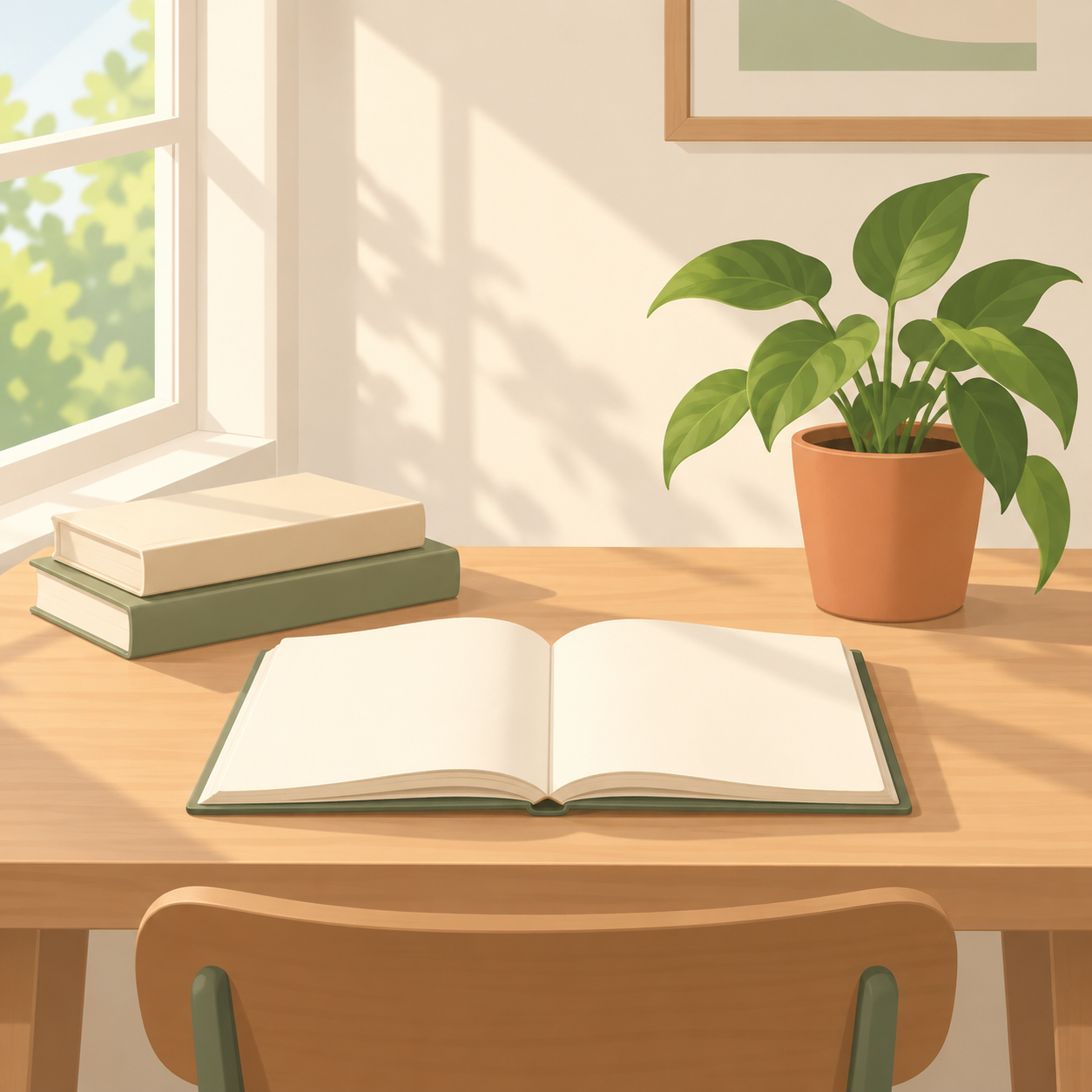 第一次生成的阅读桌面配图;花盆为陶土色。
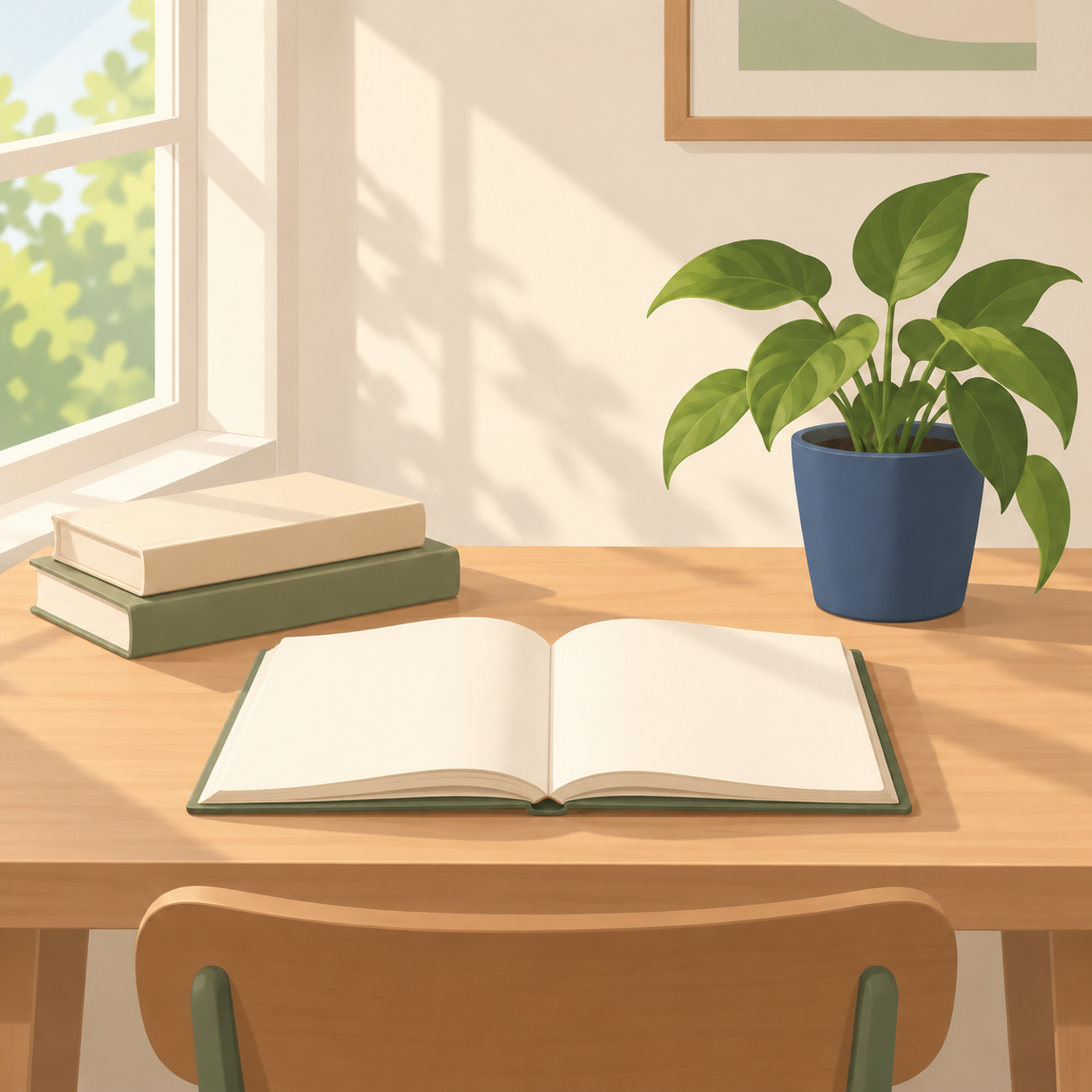 编辑后的阅读桌面配图;花盆改成蓝色,书本、绿叶和桌面构图基本保留。
| 核对项 | 本次结果 |
|---|---|
| 主体 | 书桌、空白笔记本、叠放的书和绿植都在 |
| 修改要求 | 花盆由陶土色变为蓝色,差异清楚 |
| 其它画面 | 书本、绿叶、窗光和主要构图基本保留;这不保证每次编辑都只改变指定部分 |
| 风格 | 提示词要求扁平编辑插画,实际结果更偏柔和写实插画;风格要求没有完全命中 |
| 画面文字 | 两张图均未发现可见文字或标志 |
| 尺寸 | 提示词要求1024×1024,工具实际输出1254×1254;精确像素尺寸没有按提示执行 |
这里有几个实际限制:工具没有显示可核对的模型版本;提示词指定的像素尺寸没有被照办,要求的扁平插画风格也只部分实现。界面按钮路径因工具不同而变化,本次只验证了生成和参考图编辑的结果,没有核验豆包、千问或即梦里的具体按钮位置。使用时先确认所选产品支持图片生成;编辑能力、输出尺寸和保存入口按该产品当前界面为准。
保存之前做一次检查
- 画面里该有的主体都出现了吗?有没有多出来的物品?
- 如果只改一处,其它部分有没有被改坏?关键文字、标志和边缘是否正常?
- 要放进通知或文章时,比例和裁切合适吗?像素尺寸是否满足发布要求?
- 把原图和修改稿分别保存,先确认新稿后再使用;不要只留 AI 改过的版本。
只改颜色、主体和构图是否保持不变,仍要看实际输出。若工具把其它区域也改了,可以缩小编辑范围或重说“保留哪些内容”;如果当前工具不支持参考图编辑,就不要把再次生成当成精准局部修改。
实测的两张图、两条原始提示词和人工核对表见练习材料包。本次样图来自当前编辑环境提供的图像生成与编辑工具;模型名称、版本和各产品的费用页面均未显示或核验。想练习从海报中读取已有信息,可继续看《给AI看一张图,提取你需要的信息》;想把需求和限制说清楚,可回看《怎么把需求说清楚,让AI少猜一点》。