
SS04|pdf:从 PDF 提取文字并处理扫描件
1. 场景与成果
你拿到两份 PDF:一份是电脑生成的政策文档,另一份是扫描维修单。它们看上去都有字,但直接提取时,前者可以得到文本,后者可能只有空白。让 AI 直接总结两份文件,很容易漏掉扫描件,或者把辨认不清的数字补成看似合理的答案。
这篇用 Anthropic 的 PDF Skill 作为操作指南,完成按页提取、扫描件识别并对照原件核查,交付一份带页码的核对表。
| 输入 | 本机结果 | 核对结论 |
|---|---|---|
| 两页虚构政策,含文本层 | 分别得到第 1、2 页文本 | 第 2 页 QY-20 为 12 个月、QY-30 为 6 个月 |
| 一页模拟扫描维修单 | 直接提取没有有效文字;另用 OCR 得到候选 | 原图订单号为 0000?8,缺失位仍待核查 |
政策是前面虚构案例中已撤回的旧版,仅供练习,不能用于真实售后决定。
2. 学习目标与准备
完成后,你能区分文本型和图片型 PDF,用页码回查提取结果,并知道什么时候需要 OCR 和人工复核。
下载 PDF 文字与扫描件练习包。其中有两份虚构 PDF、参考输出、OCR 脚本和核对表。打开文件前先解压到独立练习目录,不要覆盖原件。
本次实操环境是 macOS 27.0.1、Poppler 26.03.0 和 Apple Swift 6.4;文本提取与 OCR 在本机对虚构文件完成。需要 pdfinfo、pdftotext、pdftoppm、Swift 和 PDF 阅读器。其他系统或版本的命令、识别能力可能不同。缺少工具时可先阅读随包参考结果;本篇不会替你安装依赖或下载模型。
**实测范围:**本次读取了上游 PDF Skill 的公开说明,并按其中的 pdftotext 路线操作;扫描件 OCR 使用本项目现有的 Apple Vision 示例。没有在新宿主会话中验证第三方 Skill 自动发现或自动调用。
3. 先理解:Skill、PDF 文本层与 OCR
明确问题和文件 → 读取 PDF Skill 说明 → 判断是否有可提取文本
→ 有文本:按页提取 → 无文本:逐页转图并识别 → 回原件核对
Skill 是给支持它的 AI 助手使用的一组说明和相关文件。PDF Skill 提供了 PDF 读取、提取、合并及其他处理思路;具体采用哪种工具,要看文件类型和本机依赖。本篇只实测文字提取与扫描件 OCR,合并、表单和加密等功能不在本次验收范围。
文本层是 PDF 内部可供程序选择和提取的文字。图片型 PDF 也可能“看得见字”,但实际上每页是一张图片;这时需要 OCR 识别。OCR 的输出是候选文字,仍需对照原页。
4. 跟着做:从原件到可回查的结果
第一步:先确认来源和可用工具
在练习目录打开 两页虚构政策.pdf 和 模拟扫描维修单.pdf。先看清问题:我们只需要按页找到型号与期限,并辨认维修单订单号,不需要上传企业文件。
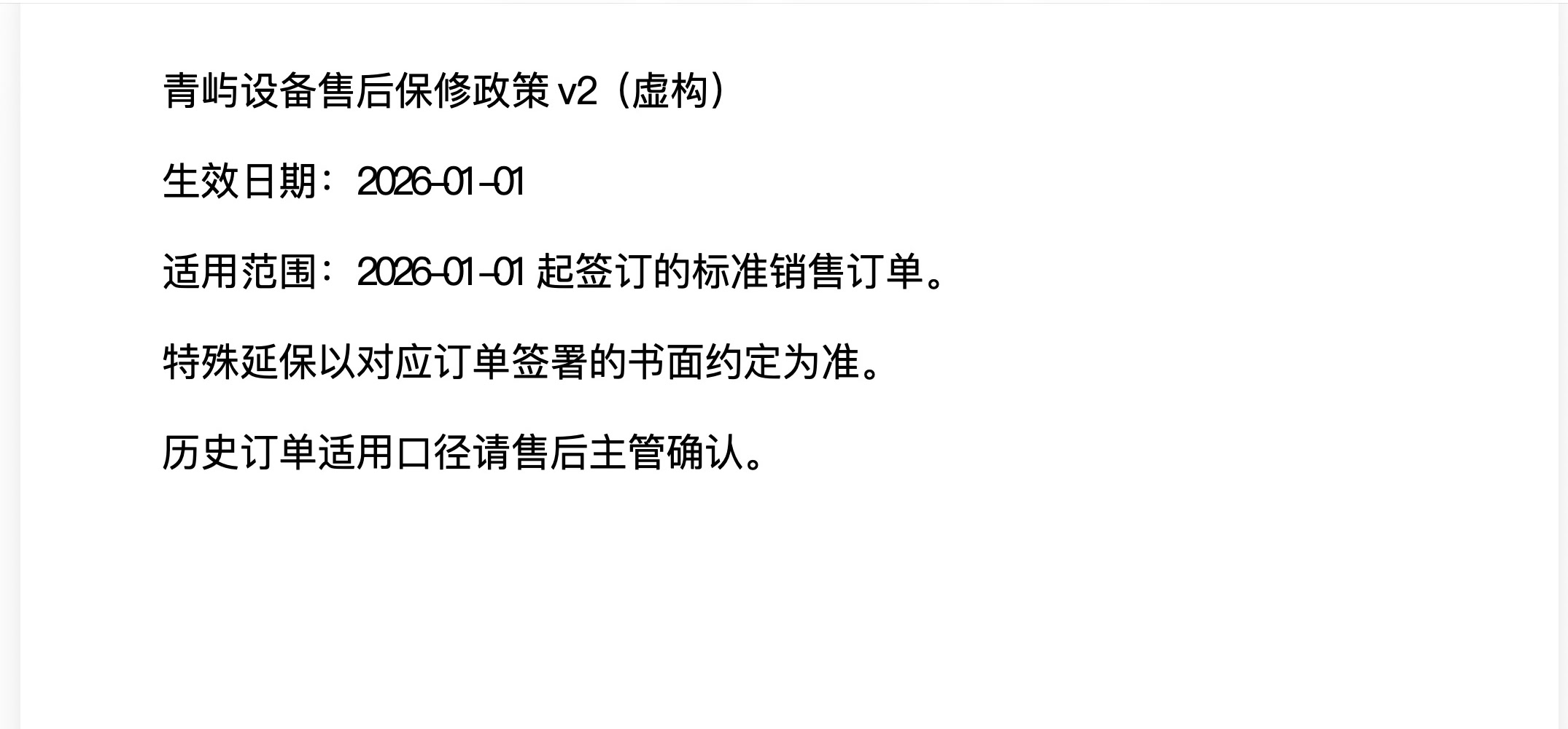 虚构售后政策 PDF 第 1 页正文,已裁去窗口标题、工具栏和页面缩略图
图 1:先在 PDF 阅读器确认文件页数和原始页面,再决定提取方式。
在终端进入解压目录,检查:
pdfinfo '两页虚构政策.pdf' | grep '^Pages:'
pdfinfo '模拟扫描维修单.pdf' | grep '^Pages:'
本机分别显示 Pages: 2 和 Pages: 1。pdfinfo 只报告文件中的页面,不保证它与纸质原件应有的页数一致。若提示找不到命令,说明当前环境没有可用的 Poppler;先用 PDF 阅读器查看页数,或由技术人员按环境准备工具。
阅读 PDF Skill 原文 的 pdftotext 部分,可看到它建议按需提取页面和保留布局。上游说明可能更新;本次核对版本的 SKILL.md SHA-256 为 d1c7caf5f35eb7d37877dd7fc33a095037be2b34fb5d2f7f4d43bde3165bb4ee。
如果你想让 Codex 在后续任务中使用这个第三方 Skill,可在支持 $skill-installer 的环境中向它提供上游目录,例如:
$skill-installer install https://github.com/anthropics/skills/tree/main/skills/pdf安装前应阅读完整目录、依赖及 许可,并确认安装位置和同名冲突;安装后按照当前宿主提示重新发现技能。不同宿主的安装方式不同。本次没有执行上述安装,也没有验证新会话的自动触发。
第二步:先按页提取文本型 PDF
在练习目录执行:
pdftotext -f 1 -l 1 -layout '两页虚构政策.pdf' '我的第1页.txt'
pdftotext -f 2 -l 2 -layout '两页虚构政策.pdf' '我的第2页.txt'
-f 和 -l 指定起止页,-layout 尽量保留版面。打开两份文本:第 1 页是适用范围,第 2 页有型号和期限。本机第 2 页的关键内容是:
型号          期限(月)   起算依据
QY-20         12          合同约定
QY-30         6           合同约定
打开原 PDF 的第 2 页逐行对照。文字顺序或空格可能因工具版本而不同;-layout 不保证表格关系一定正确。如果输出乱码、缺字或型号和数值错位,暂停引用,回原页逐项核对。
 本机按页提取的虚构保修政策文本,包含型号、期限和起算依据;已裁去窗口栏
图 2:这是 pdftotext 实际生成的第 2 页文本;仍需与 PDF 原页核对。
第三步:识别直接提取失败的扫描件
执行:
pdftotext -layout '模拟扫描维修单.pdf' '我的扫描件直接提取.txt'本机输出没有可见文字,可能仍包含分页控制符。它不表示文件为空,也不表示订单不存在;打开 PDF 可以看到维修单。原因是这份虚构练习文件由图片构成,没有可供直接提取的文字层。
第四步:将扫描页转成图片并生成 OCR 候选
本练习使用 macOS 自带的 Apple Vision,不使用上游 PDF Skill 中另一条基于 Tesseract 的示例路线。运行:
pdftoppm -f 1 -l 1 -singlefile -scale-to 1400 -png '模拟扫描维修单.pdf' '我的扫描页'
swift ocr.swift '我的扫描页.png' > '我的OCR候选.txt'
pdftoppm 为第 1 页输出 PNG;ocr.swift 是练习包里的本项目示例脚本,调用系统 Vision 识别中文和英文。本机结果中有 产品型号:QY-20 和 订单编号:0000?8(手写一位模糊)。不同设备或系统版本可能识别不同;不能仅凭候选文本确认事实。
 Apple Vision 实际生成的维修单 OCR 候选,订单编号的模糊位保留问号;已裁去窗口栏
图 3:OCR 把模糊编号保留为待核查项,没有补猜缺失数字。
如果 Swift 或识别语言不可用,可打开 参考-扫描页OCR候选.txt 学习核对流程,并在自己的环境准备好后再运行;不要把参考文件写成自己的实测结果。
第五步:填写核对表
打开 核对表-参考.csv。将政策中的 QY-20、QY-30 期限分别对应到第 2 页,并核对表格行列;将维修单订单号写为 0000?8,标记待查原始依据。页码、原文和结论要一起保存,方便其他人复查。
如果你在支持 Skill 的助手中操作,可向它明确提出:
请阅读本练习目录中的两份虚构 PDF,按页提取可读文字;
扫描件先识别并标为候选。列出型号、期限和来源页码,
无法辨认的数字保留问号,不要联网或修改原文件。
不同助手可能采用不同工具。要求它展示实际读取方法和结果,再亲自核对页码;单靠回答流畅不能证明识别正确。
5. 难点与边界
扫描件与文本层。 可见文字并不一定能被文本提取工具读取;空文本要先确认文件类型、页数、密码及工具报错,而不是直接断定内容不存在。
页码与版面。 PDF 页码、纸面印刷页码、双栏阅读顺序和表格行列可能不同。本例按 PDF 页面序号标注,不声称完成复杂版面结构化。
隐私和权限。 Skill 可能读取文件或运行脚本。真实业务资料要先确认处理范围、运行位置和授权;本次只处理虚构材料,没有将文件交给外部服务。
能力范围。 本机操作验证了上述样本的提取和 OCR;没有验证第三方宿主自动加载、所有 PDF 格式、复杂表格或生产数据准确率。
6. 验收
pdfinfo显示政策 2 页、扫描件 1 页。- 两页政策分别提取到文字;从第 2 页核对 QY-20 的 12 个月和 QY-30 的 6 个月。
- 扫描件直接提取没有有效文字,OCR 有候选后仍回原页核查。
- 对订单号保留
0000?8并标为待核查;没有把未知位猜成数字。 - 能说明哪些步骤在本机实际运行,哪些宿主安装与自动触发仍未验证。
7. 自己练一次
在第 1 页找到特殊延保的处理条件,用自己的话写一句说明,并写明来源页码。参考思路:应查看对应订单的书面约定;本练习没有具体合同,因此不能推断某张订单一定有延保。记住这也是已撤回的虚构旧版材料。
8. 回顾
PDF Skill 提供处理路线,文件本身决定你要先走文本提取还是 OCR。结果必须回到来源页核对,无法辨认的内容保持待确认。下一篇可继续用表格 Skill 整理结构化数据。