
SS01|docx:根据事实卡制作可编辑的 Word 通知
1. 场景与成果
你要发一份设备维护演练通知,手边只有时间、地点和参与范围。AI 能帮你整理成文档,但它也可能为了让通知显得完整,编出联系人或注意事项。更稳妥的做法是先把已确认的信息做成事实卡,再制作并逐项核对文档。
本篇参考 Anthropic DOCX Skill,将虚构事实卡排成可编辑 Word 通知。
| 事实卡 | 输出文档 | 核对重点 |
|---|---|---|
| 11 月 20 日 09:00—11:00 | 原样写入时间 | 不增加结束后安排 |
| 一号会议室 | 原样写入地点 | 不推断楼层或地址 |
| 联系人未提供 | 注明未提供 | 不虚构姓名与电话 |
| 缺少地点的失败样本 | 脚本停止、不输出文档 | 向提供方确认后再做 |
日期和内容均是虚构练习,不是一项真实安排。
2. 学习目标与准备
完成后,你能从结构化事实制作 .docx 文件,检查事实是否被改写或补造,并知道何时停止。
下载 Word 通知练习包,解压后会看到事实卡、生成脚本、参考 Word、预览图、核对表和缺失地点的失败样例。准备 Word 或其他支持 .docx 的阅读器。技术路线需要 Node.js 和可供当前 Node 环境读取的 docx 包;本机使用 Node.js 24.22.1 和 docx 9.6.1,未为这次练习安装新依赖。缺少依赖时可以先看参考文件,待环境准备好再运行。
**本次实测范围:**读取上游 Skill 公开说明,使用本机已有的 docx 包生成文档,并将结果渲染为图片后查看。没有安装第三方 Skill,也没有验证它在某个助手中自动发现和触发。练习为新建文档,不涉及修订模式、宏或复杂模板。
3. 先理解:事实、排版和 Skill 的关系
确认事实卡 → 检查缺项 → 按 Skill 的文档制作思路排版
→ 输出新文件 → 打开文档逐项核对 → 人工决定是否使用
Skill 是提供给支持它的 AI 助手的一组说明和相关文件。上游 DOCX Skill 介绍了生成、读取和编辑 Word 的多种方法。本篇只实操其中以 docx 包新建文件的路线,不代表所有功能都已验证。
事实卡回答“什么内容有依据”;文档只是把这些内容组织得容易阅读。排版正确不等于事实正确:时间、对象和地点仍要回到提供方确认。
4. 跟着做:从事实卡生成通知
第一步:读上游说明与练习材料
阅读 DOCX Skill 原文和许可。本次核对的 SKILL.md SHA-256 为 9e8202e2524a9ed87da67a5b3eaa76e8e6038f4171f8251ad6aaefd34e82a3df;上游内容可能更新。
打开 虚构事实卡.json。其中有标题、接收范围、时间、地点、事项和准备要求。确认后再写文档,尤其不要自行添加没有来源的联系人。若想先走业务路线,可在 Word 新建文件,逐项复制事实卡中的内容,然后使用包内 事实核对清单.csv 逐项对照。
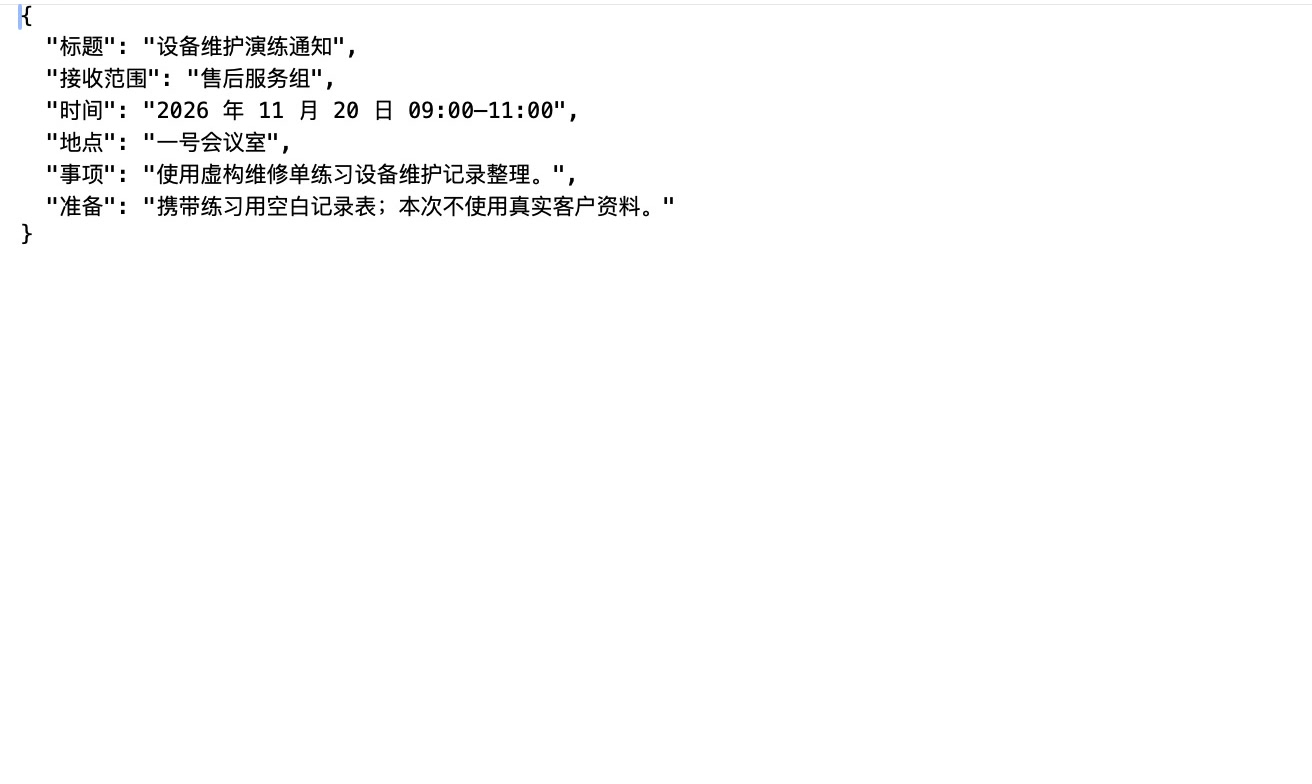 虚构事实卡的原始 JSON 内容,仅保留正文区域
图 1:先看输入事实卡,缺失字段不能靠文案补齐。
第二步:检查本机是否具备技术路线
在终端切换到解压后的练习包目录,运行:
node --version
node -p "require.resolve('docx')"
第二条命令如果找不到模块,说明当前目录和 Node 的模块搜索路径无法找到 docx;请使用已配置该依赖的环境,或先看参考文件。不要以为安装了 Word 就等于安装了 Node 包。
第三步:生成单独的可编辑文件
node 制作通知.js本机输出“已生成 我的通知.docx”。脚本检查六项事实均为非空文字,按标题与段落输出文件,末尾明确“联系人未提供”。打开文档,用练习包中的 参考-通知预览.png 查看版面,再用事实卡和核对清单逐项核对文本。若已有同名输出,脚本会停止;另存或改名后再运行,避免覆盖。
 实际生成的 Word 通知页面内容,已裁去窗口标题栏、标签页和工具栏
图 2:本机运行脚本生成的文档已在 WPS Office 打开;截图中可逐项对照事实卡。
第四步:处理缺失信息
练习包的 失败练习 目录包含缺少地点的事实卡及同一份脚本。运行:
node 失败练习/制作通知.js本机提示 事实缺失:地点,没有生成该目录下的 我的通知.docx。正确处理是联系信息提供方确认地点,而不是猜一个会议室。示例只检查字段存在与否,不能判断时间是否真实或会议室是否可用。
第五步:让支持 Skill 的助手协助
如果你已经在助手中配置并信任相应 Skill,可给它虚构事实卡并提出:
请根据事实卡制作一份可编辑的 Word 通知,保留时间、地点和接收范围。
缺少事实时列出待确认项,不要猜联系人;输出新文件,不覆盖原件。
请说明使用了哪些工具,完成后展示逐项核对结果。
安装前应审阅 Skill 目录、依赖和许可,并确认运行权限;不同助手的安装与调用方式可能不同。本次没有验证自动调用,因此不能保证上述请求在你的环境中触发该 Skill。打开生成的 Word 并亲自核对,不能只看助手的文字汇报。
5. 难点与边界
缺项不等于可以补写。 联系人、地址和审批信息未给出时应待确认;格式完整不能凌驾于事实准确之上。
可编辑与版面。 .docx 里的文字和段落可继续编辑,但不同阅读器、字体和纸张设置可能使分页变化。本机以 LibreOffice 渲染并检查了一页预览;你的设备仍需打开确认。
处理范围。 本例从头创建简单文档,不证明原有复杂模板、批注、修订痕迹、宏或受保护文件能够无损编辑。真实通知还应由负责人确认内容与发送范围。
6. 验收
- 输出为独立的
.docx文件,事实卡未被改写。 - 接收范围、时间、地点、事项和准备要求均能回到事实卡逐项核对。
- 联系人被标为未提供,没有虚构姓名或电话。
- 缺少地点时脚本停止,没有在失败目录生成通知。
- 能说出本篇只实测新建简单文档,没有验证自动触发或复杂文档保真。
7. 自己练一次
假设提供方随后确认演练地点改为二号会议室。先保留原始事实卡,另存一份并更新地点,重新生成一个不覆盖旧文件的通知;记录变化前后的地点,并请提供方确认。不要自行改变时间或参加对象。
8. 回顾
制作 Word 通知的关键顺序是先确认事实、再组织版面、最后逐项核对。DOCX Skill 可以提供文档处理路线,但缺失事实仍需要人确认。下一篇可用 XLSX Skill 检查表格中的编号和空值。