
SS33|using-git-worktrees:使用 Git worktree 隔离开发工作区
1. 场景与成果
你正在一个分支处理问题,又需要另开一项任务。如果直接在原目录切换分支,已有未提交修改可能阻碍切换,或者让两项工作混在一起。Git worktree 可以在另一个目录检出同一仓库的不同分支,分别编辑文件。
本篇参考 using-git-worktrees Skill,只在新建的虚构临时仓库演示:一个目录保留 main,另一个目录使用 practice/notes;修改后分别观察两个目录的状态。
| 操作 | 观察 | 说明 |
|---|---|---|
| 新建独立练习仓库 | source 在 main |
不涉及现有业务项目 |
| 添加关联工作区 | linked 在 practice/notes |
两个目录共享仓库历史 |
只修改 linked/说明.md |
linked 显示已修改,source 无改动 | 工作目录中的未提交修改各自独立 |
| 重复创建同名分支 | Git 报分支已存在 | 先检查,不强制覆盖 |
2. 学习目标与准备
完成后,你能解释关联工作区与分支的关系,在安全的练习仓库中创建工作区,并用 Git 查看每个目录与分支的状态。
下载 Git 工作区隔离练习包。准备 Git 与终端。本机使用 macOS、Git 2.54.0;示例使用 git init -b main,旧版本 Git 的参数支持可能不同。所有练习数据和提交身份都是虚构的本地设置,不连接远程仓库。
**本次实测范围:**阅读上游 Skill,在 /tmp 下新建虚构 Git 仓库和关联工作区,观察状态并复现分支重名错误。没有在现有业务仓库创建或清理工作区,也没有安装第三方 Skill 或验证宿主自动触发。
3. 先理解:两个目录共享什么
确认当前仓库和已有隔离 → 选择安全位置与新分支
→ 创建关联工作区 → 分别观察状态 → 保存工作后再决定如何收尾
关联 worktree 有独立的工作目录和各自检出的分支,未提交的文件修改不会自动出现在另一个目录;它们仍共享同一个 Git 仓库的对象和历史。因此“文件目录隔离”不等于完整复制了一个互不相关的仓库。
上游 Skill 优先检查当前环境是否已经隔离,并建议优先使用宿主提供的工作区机制。本篇只讲 Git 命令的临时练习;在真实项目中,先遵循团队和宿主的工作区规则。
4. 跟着做:在临时仓库中隔离练习
第一步:阅读上游说明并确认环境
阅读 Skill 原文、项目许可和 Git 官方文档。本次核对的 SKILL.md SHA-256 为 8cfb86f121269e8f7f12361e6795c4f6738828340e28964c9229d365666c9edd。
运行 git --version,并阅读练习包的 练习步骤.md。接下来所有命令都在同一个终端会话中执行;变量 WORKTREE_DEMO 只指向新建的临时练习目录。
第二步:创建虚构仓库
WORKTREE_DEMO=$(mktemp -d "${TMPDIR:-/tmp}/boxai-worktree.XXXXXX")
mkdir "$WORKTREE_DEMO/source"
git -C "$WORKTREE_DEMO/source" init -b main
git -C "$WORKTREE_DEMO/source" config user.name 'Tutorial Practice'
git -C "$WORKTREE_DEMO/source" config user.email 'tutorial@example.invalid'
printf '初始说明\n' > "$WORKTREE_DEMO/source/说明.md"
git -C "$WORKTREE_DEMO/source" add 说明.md
git -C "$WORKTREE_DEMO/source" commit -m 'init practice'
这里配置的姓名和邮箱只作用于新建练习仓库,提交也只包含虚构说明。创建工作区前需要至少有一个提交。
第三步:创建并观察新工作区
git -C "$WORKTREE_DEMO/source" worktree add -b practice/notes "$WORKTREE_DEMO/linked"
printf '隔离练习\n' >> "$WORKTREE_DEMO/linked/说明.md"
git -C "$WORKTREE_DEMO/source" status --short
git -C "$WORKTREE_DEMO/linked" status --short
git -C "$WORKTREE_DEMO/source" worktree list
本机 source 状态干净;linked 显示 说明.md 已修改。worktree list 显示两个目录和各自分支。下面的输出来自本次新建的临时仓库,临时绝对路径已隐藏。
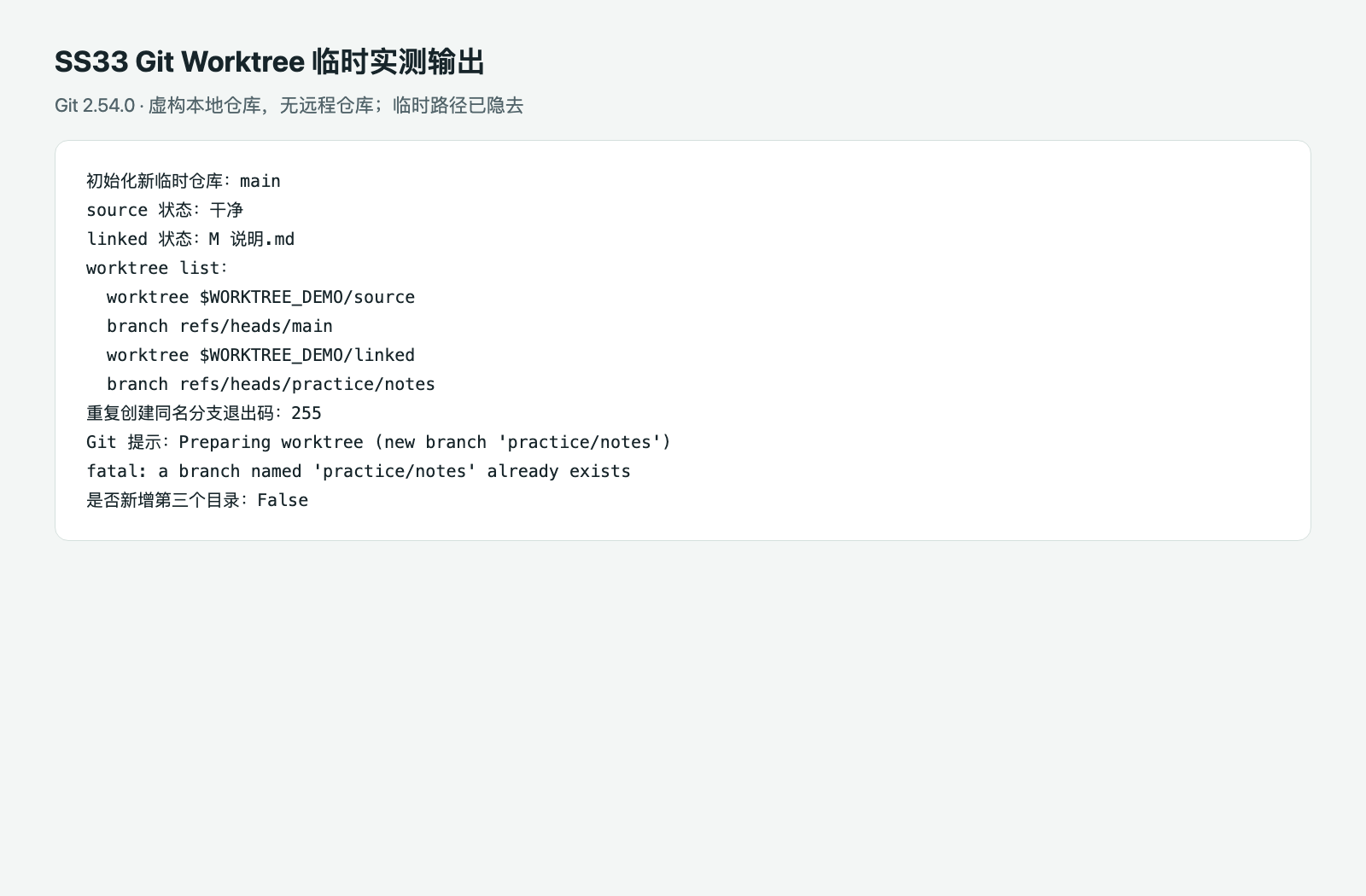 临时 Git 仓库的 worktree 状态和分支冲突实测输出
第四步:观察分支名冲突
再次尝试创建同名分支:
git -C "$WORKTREE_DEMO/source" worktree add -b practice/notes "$WORKTREE_DEMO/duplicate"本机提示 a branch named 'practice/notes' already exists,没有创建第三个工作区。用 git worktree list 和 git branch 查明现状,再选择未使用的分支名;不要为了让命令通过而强制覆盖。
第五步:记录状态,再决定收尾
练习完成后,linked 仍有未提交修改。先查看并决定是否保存;不要在不清楚内容时删除工作区或分支。真实项目还应确认已有工作区、子模块、忽略规则和团队约定;若宿主提供自己的隔离工作区功能,优先使用它。
如果你的助手已配置并信任该 Skill,可要求它先检查当前隔离状态、现有分支和工作区,并说明拟使用的位置,再进行明确授权的操作。本次没有验证该 Skill 在其他宿主自动触发。
5. 难点与边界
隔离的是工作目录,不是所有仓库元数据。 两个目录共享历史和对象;一个工作区的提交会进入共享仓库,但不会自动成为另一个分支的未提交文件修改。
已有修改需要保护。 创建、切换或清理前先检查各工作区状态。不要删除他人工作区,也不要为了演示改动真实项目的 .gitignore 或配置。
目录位置因宿主而异。 本机练习选择独立临时目录;真实项目应遵循宿主工具、团队约定和用户指定的位置。
6. 验收
- 两个练习目录分别检出
main与practice/notes。 - 在 linked 修改文件后,linked 显示修改,source 工作目录未显示同一修改。
git worktree list能看到两个关联工作区。- 同名分支的重复创建报错,没有强制覆盖。
- 能说明本例没有操作现有业务仓库,也没有验证 Skill 自动触发。
7. 自己练一次
在同一个虚构练习仓库中,先查看已有分支,再用一个未使用的新分支名创建第三个工作区。只改新目录中的虚构文件,分别查看三个目录的状态;保留修改,直到你明确决定如何处理。
8. 回顾
Worktree 让不同分支可以在不同目录并行工作。先检查现状、选择合适位置并保护未提交内容,比记住一条创建命令更重要。