
SS13|banner-design:规划多场景横幅视觉方案
1. 场景与成果
一篇虚构的“资料整理指南”需要网页横幅。已有标题、说明和行动提示,却没有品牌标志或品牌规范。直接让 AI“做得有设计感”,容易得到几张风格不同、但内容位置和尺寸也不一样的图,最后很难比较。
本篇按 banner-design Skill 的工作流,从一份简报开始,做出三个可修改的 HTML/CSS 方向,并从浏览器导出三张精确为 1200 × 400 像素的 PNG。标题和文案都相同,变化集中在留白、图形与字级上。
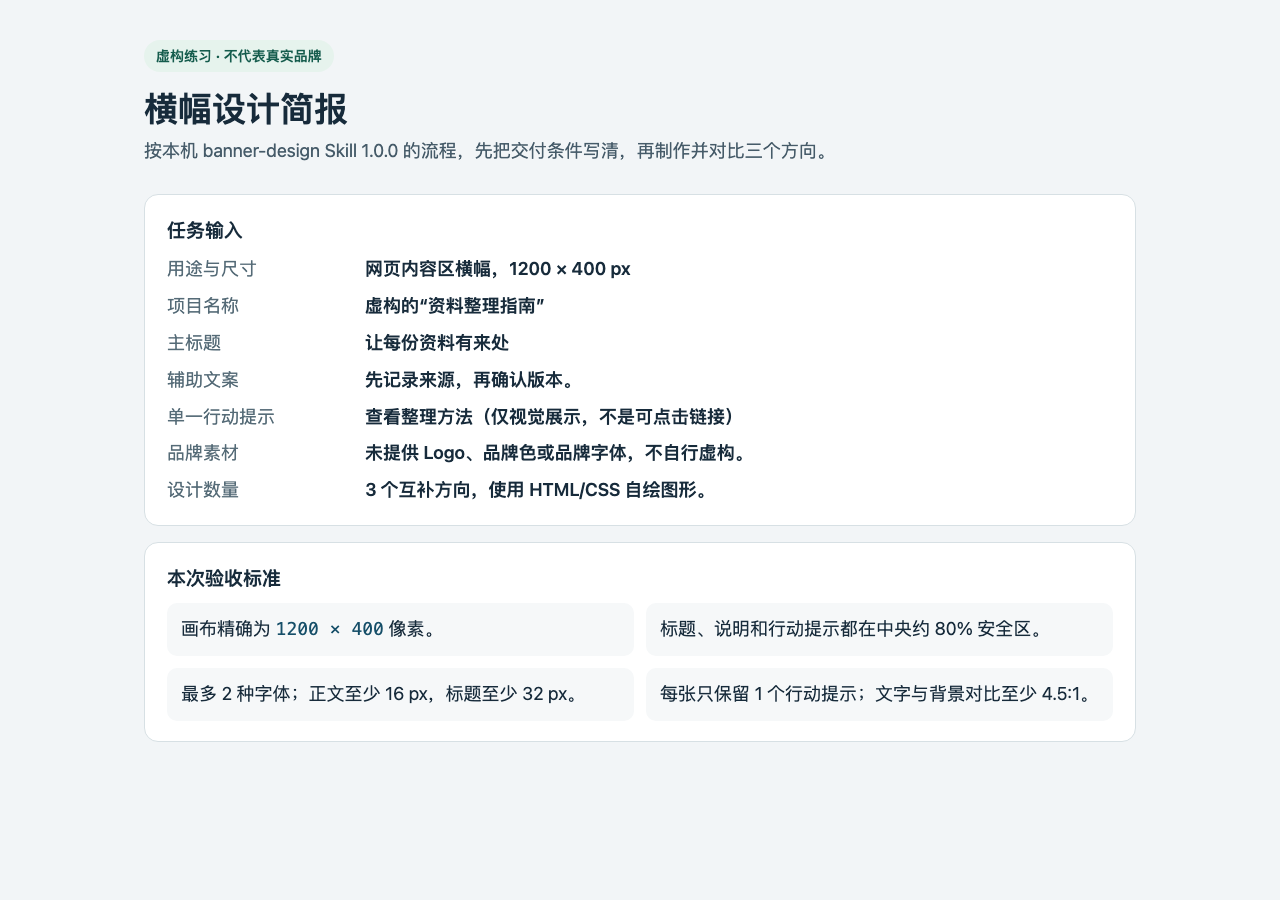 本次实际使用的横幅设计简报,列出用途、尺寸、文案、品牌素材和验收要求
| 方向 | 视觉选择 | 适合强调 | 主要取舍 |
|---|---|---|---|
| A 留白与纸张 | 浅底色、叠放的纸张形状 | 安静、规整、资料感 | 画面克制,装饰性较少 |
| B 柔和渐变 | 蓝绿渐变、交叠圆形 | 联系、流动和轻松感 | 背景更丰富,要注意文字仍然清楚 |
| C 深色大字 | 深绿底色、短标题分行 | 标题和识别度 | 标题换行更明显,需确认不会压到图形 |
练习用的“查看整理方法”只是横幅中的视觉样式,并没有真实链接或点击功能。
2. 学习目标与准备
完成本篇后,你可以把需求整理成可执行简报,比较多个视觉方向,并检查尺寸、安全区域、文字层级与对比度。准备浏览器和文本编辑器即可;练习素材使用 HTML/CSS 自绘图形,不需要付费素材、模型或设计软件。
下载横幅方向练习包,包含简报、可编辑的 HTML/CSS、三张 PNG、浏览器截图和实测记录。
本机 banner-design Skill 版本为 1.0.0,许可为 MIT。本 Skill 是一份指导助手完成设计流程的说明文件,不是可单独运行的命令行程序。本次实际读取该说明和配套尺寸参考,再按要求完成简报、三个 HTML/CSS 方向、浏览器预览与 PNG 导出;没有声称由外部应用自动触发了 Skill。
**本次实测范围:**Google Chrome 157 在 macOS 上以 1200 × 400 视口渲染并导出三个 PNG;另保存简报、三方向对照和安全区覆盖截图。实际发布平台、手机端裁切、浏览器之外的字体表现及真实点击流程没有验收。
3. 先理解:横幅先要把什么说清楚
横幅设计的输入至少包含用途、尺寸、标题、辅助文案、行动提示、品牌素材和风格偏好。缺少品牌资料时,不应编造 Logo、品牌色或字体;先用中性、可替换的图形完成方向比较。
本地 Skill 建议先查尺寸和风格参考,再选择 2–3 个互补方向。它要求重要内容处于画布中央约 70%–80% 的范围内,每张只放一个行动提示,使用不超过两种字体,并检查文字对比度。具体平台可能有自己的遮挡区和裁切规则;练习中的中央 80% 只是这次网页横幅的检查框,不是所有平台的通用规范。
配套参考文章也展示了标题、主视觉、留白和行动提示如何共同形成页首层级:Webflow 的 Hero 图片示例、网站页首案例和视觉层级说明。这里只借鉴信息组织方法,没有复制这些页面的品牌、图像或具体构图。
写简报 → 查尺寸与视觉方向 → 做 2–3 个可比较版本
→ 浏览器按目标尺寸预览 → 检查安全区、文案和对比度 → 导出并记录边界
4. 跟着做:从简报到可交付图片
第一步:把输入条件写具体
打开练习包中的 设计简报.html。本次输入是:网页内容区横幅、1200 × 400 像素、主标题“让每份资料有来处”、辅助文案“先记录来源,再确认版本。”、一个行动提示“查看整理方法”。没有 Logo、品牌颜色或品牌字体,因此不添加假品牌元素;数量设为三个方向。
第二步:查 Skill 指南并选方向
阅读 Skill 原文和横幅尺寸与风格参考。本机 Skill 文件 SHA-256 为 ccb89ddc848f60bfe630cb19dfe3e062df94a029467a9b15259f2761019ac5c4。参考中列有极简、渐变、大字、几何、编辑式等多种方向;本次选用三种,便于在同一尺寸、同一文案下比较。
第三步:浏览器预览三个方向
用浏览器打开 横幅方向对照.html,分别比较 A、B、C。三个方向共用同一组文案和 1200 × 400 画布,方便判断差异来自视觉方向,而不是内容不同。
 Chrome 中实际渲染的三个横幅方向对照页
A:留白与纸张
浅色背景和叠放纸张形状传达整理、归档的感觉。阅读路径从标题到辅助文案,再到唯一的行动提示。
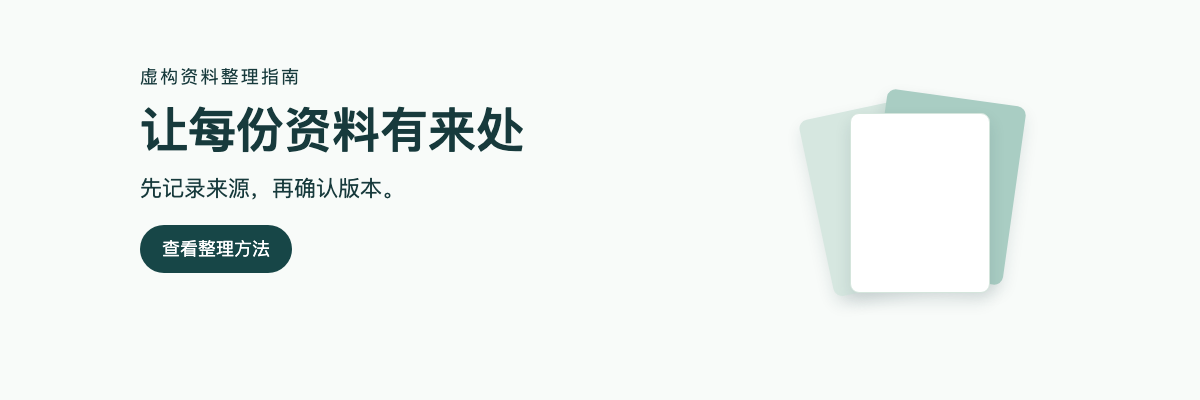 留白与纸张方向,浏览器实际导出的 1200 × 400 PNG
B:柔和渐变
柔和的蓝绿背景和交叠圆形带来流动感。标题和行动提示仍使用深色和高对比按钮,避免背景图形抢走正文的注意力。
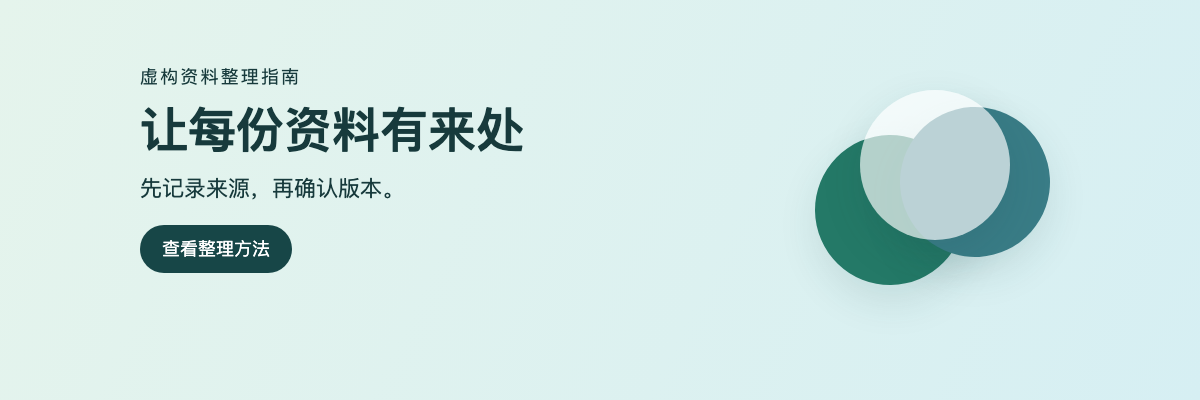 柔和渐变方向,浏览器实际导出的 1200 × 400 PNG
C:深色大字
深色背景突出标题。短标题拆成两行,说明和行动提示位于其下;如果换成长句,要重新检查换行、图形间距和底边。
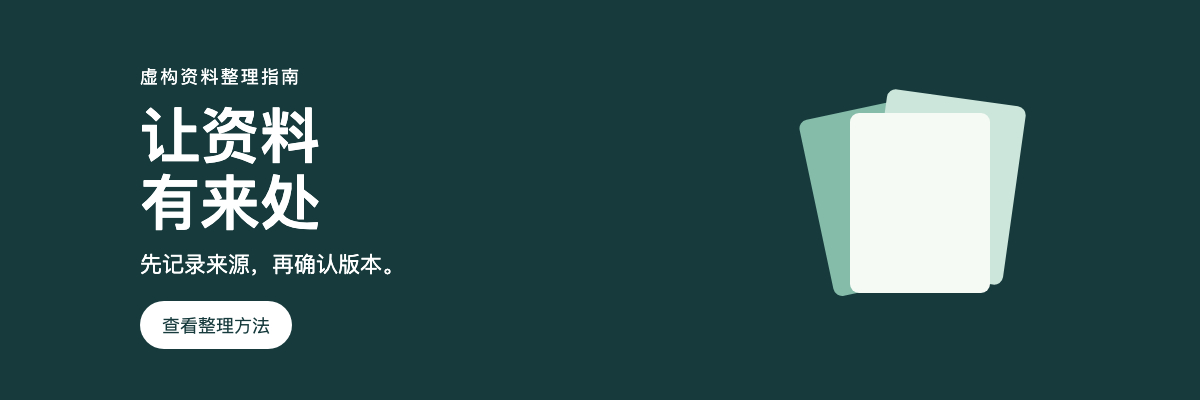 深色大字方向,浏览器实际导出的 1200 × 400 PNG
第四步:检查安全区和文字对比
在对照页用 ?view=safe-a 打开安全区示意。红色虚线框表示本次临时采用的中央 80% 区域;标题、说明、行动提示和装饰图形都留在框内。线框只用于检查,实际交付图片不带红色标记。
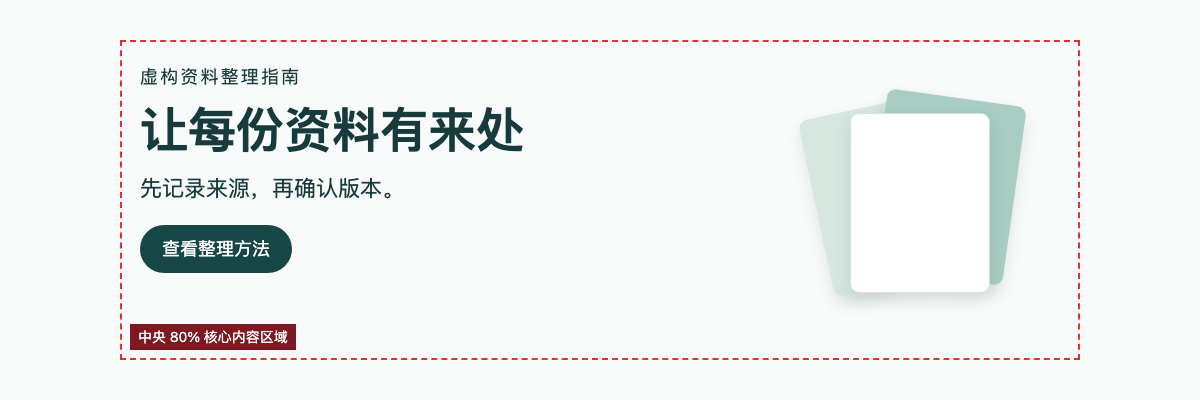 安全区检查截图:红框表示画布中央 80%,实际导出图不含此线框
对照 HTML 中的颜色后,本次计算得到:A 正文对浅色底约 11.81:1;B 正文对渐变两端分别约 10.83:1 和 10.25:1;C 白色标题对深色底约 12.14:1;A/B 按钮约 10.48:1。它们高于 4.5:1 的常用正文对比参考线。这里只测了指定颜色组合;字体渲染、透明叠层、目标设备和真实平台裁切仍须单独检查。
页面使用系统字体,没有加载在线字体。行动提示的视觉高度为 48px,符合 Skill 给出的 44px 最低建议;它仍是静态图形,不可点击。
第五步:修改后再看一次
打开 横幅方向对照.html,把三处主标题统一改成“让散落在各处的资料都能找到来处”,保存并刷新。比较 A 与 C 的换行和留白:如果标题碰到图形、说明或画布边缘,调整字号、可用宽度或措辞,再按 1200 × 400 重新导出。不要只在编辑器里判断版式。
5. 难点与安全边界
- **画布尺寸不是平台承诺。**1200 × 400 是本次网页内容区练习尺寸;社交媒体、广告、邮件和印刷规格可能不同,投放前要查目标平台当前要求。
- **安全区不是万能模板。**中央 80% 仅作方向检查。头像遮挡、移动端裁切、导航栏压住内容等情况要根据实际平台预览。
- **行动提示不是按钮。**示例未实现链接、键盘焦点或点击后的动作;把它用到网页时需要接入有意义的目标地址并实现可访问交互。
- **对比度数字只对应当前颜色。**换背景、叠图、文字透明度、字体粗细或尺寸后,应重新检查。
- **示意不代表品牌设计。**纸张、圆形和颜色均为 CSS 自绘。没有提供真实品牌材料,本篇没有代替用户决定品牌风格。
6. 验收
- 简报写明用途、尺寸、文案、素材和数量;不虚构品牌信息。
- 浏览器能看到三个构图方向,主文案相同、画布都是 1200 × 400。
- 三张 PNG 实际像素为 1200 × 400,文件包含在练习包中。
- 重要内容位于本次中央 80% 示意框内;对比度检查值高于本篇设定的参考线。
- 能说出行动提示为何不是可点击按钮,以及还需要哪些平台和设备验收。
7. 动手练习
把标题改为“让散落在各处的资料都能找到来处”,重新预览三种方向,记录哪一种最先需要调整。导出前检查文字是否溢出、说明是否仍清晰、行动提示与图形是否分开;然后将页面还原,保留练习包里的原始三张 PNG 作为对照。
8. 回顾
横幅不是先挑背景色再塞文字,而是把任务条件变成同尺寸的可比较方向。banner-design 帮助组织设计流程,最终版仍要由人核对内容、品牌资料、平台裁切与实际交互。本篇完成的是网页尺寸的示意和 PNG 导出,真实投放验收仍待目标平台确定后进行。