
SS16|motion-showreel:用代码制作图形、文字与界面动画视频
1. 场景与成果
一张教学信息图同时展示三个步骤,读者可能不知道先看哪里。motion-showreel 用可编辑网页描述每个时间点的画面,再逐帧生成视频。本篇用一张虚构信息图练习“全貌—跟随三张卡片—回到全貌”的 5 秒运镜。
这次实际运行留下三类可核对的结果:三种方向对照、五个时间点的渲染帧,以及剪辑工作区中的预览和时间线。本次停在预览,没有导出成片。
下载 motion-showreel 预览实测练习包,其中含 brief、可编辑页面、时间线、素材、渲染图和完整运行记录。旧的 FFmpeg 无声时间线练习包 是单独的基础遮罩演示,不是本篇上游 Skill 的实测产物。
2. 学习目标与准备
完成本篇后,你可以读懂 render(t) 怎样把时间映射到画面,使用 timeline.js 标出镜头段落,并区分预览与视频导出。
本次实测环境为 macOS、Node.js 20.19.6、Chrome 157.0.8103.51、Playwright 1.55.0 与 FFmpeg。为了复用已有 Chrome,本次没有下载 Chromium,也没有下载模型。上游 setup.sh 会安装 Playwright 并下载 Chromium;流量有限时先阅读练习包内的截图和记录,再自行确认下载需求,不要盲目运行安装脚本。
上游仓库版本为提交 08150e750bdc8c8dc452fb43c8ef5221b71c4308。SKILL.md SHA-256 为 1f4c26afebac69aa2b6a8e61c3440c636c686623161f74905143993bcf4af343,paper-cut.md SHA-256 为 5c81f31fb38a347add802345e6791a4984c74bf3fdbf1e37ab04a0b23e85572e。逐条命令和结果见练习包中的 实测记录.md。
3. 先理解:时间决定画面状态
motion-showreel 官方说明要求页面提供确定性的 render(t)。例如同样调用 render(2.25),就应得到同一时间位置的画面。渲染程序逐帧调用它,再把帧合成为视频;镜头、口播、音乐和音效由 timeline.js 等素材共同组织。
说清目的 → 写 brief 和分镜 → 实现 render(t) → 渲染静帧检查
                                              ↓
                                    打开工作区预览
                                              ↓ 用户确认后
                                          导出与验收
不要把“浏览器能显示动画”当作“视频已导出”。工作区预览用于检查节奏、镜头、画面可读性和声音;确认之前不应生成最终 MP4。
4. 跟着做:从需求到工作区预览
第一步:读 brief,明确素材边界
打开练习包的 brief.md。它说明本片只复用一张虚构信息图,保留原有“记录来源、负责人确认、归档保存”文字,不添加企业制度或业务结论;音乐、音效与口播均关闭。
第二步:读镜头时间表
打开 timeline.js 和 时间表.md。SHOTS 将 5 秒分成五段:0–0.55 秒全貌,0.55–1.55 秒移向来源卡,1.55–3 秒跟随确认卡,3–3.72 秒移向归档卡,3.72–5 秒回到全貌。镜头轨迹和缓动由 render(t) 中的关键点控制。
第三步:先查看三个方向
上游实际渲染的方向对照图如下。wide 固定全貌,follow 跟随三张卡片后返回,close 加大近景。选择跟随方向的理由是能依次讲清信息,同时保留原图的三步关系;这只是该练习的创意选择。
 motion-showreel 实际渲染的 wide、follow、close 三种方向
第四步:核对多个时间点
渲染五个静帧后,检查每一段的主体是否可读,镜头移动是否连贯,结尾是否回到足以看懂三步关系的全貌。
 五个实际渲染静帧的拼图
静帧拼图说明指定时间点能被重建;它本身不能证明连续运动没有掉帧,因此还要在工作区实际播放并观察。
第五步:在工作区预览
本次打开了 motion-showreel 自带编辑器,画面由同一个 render(t) 驱动,时间线显示五段镜头。工作区实例设置了禁止导出;本次没有点击导出,也没有产生这份新工程的 MP4。
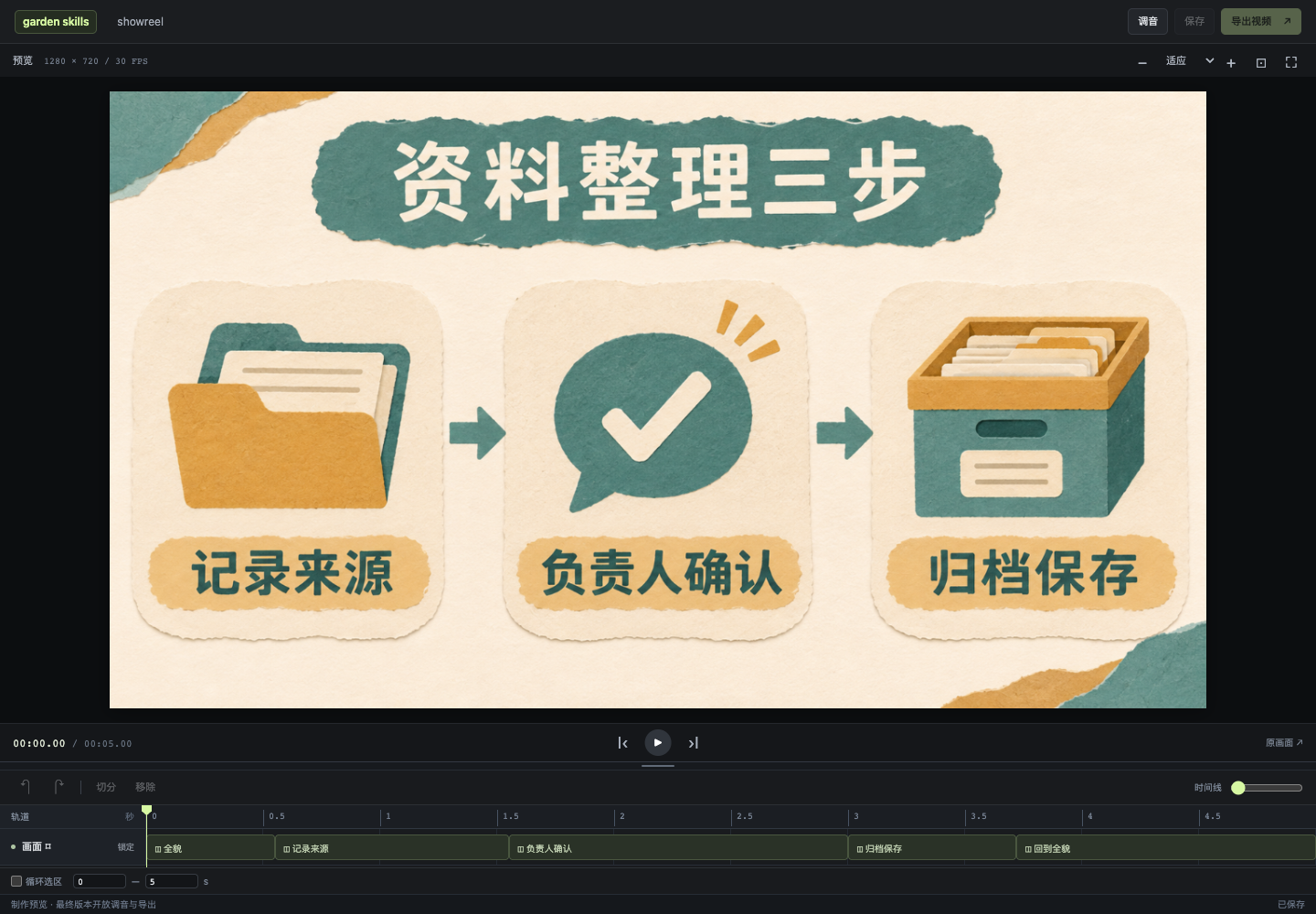 motion-showreel 工作区中的真实预览画面、五段时间线和导出入口;本次预览服务禁止导出,因此未生成 MP4
如果你自己制作视频,在完整播放后再核对信息是否出现太快、卡片是否被裁切、镜头是否误导内容关系。预览通过后由使用者明确确认,才继续导出和验收。
5. 难点与边界
- **时间点要服务信息:**镜头移得快,文字难读;停留过久,视频又会显得拖沓。要按信息量安排节奏。
- **画面必须可复现:**同一
t应绘制同一画面,否则静帧检查与视频合成会不一致。 - **预览不等于成片:**静帧和工作区截图没有验证 MP4 编码、最终帧数、音轨或跨播放器播放。
- **风格不改变事实:**练习只运镜,不补充图片没有的异常处理、权限规则或企业 SOP。
- **FFmpeg 练习是另一个例子:**遮罩按时间显示内容,适合学习时间表达式;不能说成 motion-showreel 的
render(t)或工作区流程。
6. 验收
- 说得出每段镜头发生的时间、主体和运动方向。
render(t)能在给定时间生成对应画面,五段镜头和SHOTS时间一致。- 静帧里卡片文字可读,连续播放时镜头移动没有明显跳变。
- 能指出本次已实际运行到工作区预览,但未导出 MP4。
- 能分清本篇 render(t) 练习与独立 FFmpeg 遮罩示例。
7. 动手练习
在练习包副本中把“负责人确认”的停留时间延长 0.4 秒,并相应调整后续镜头关键点与 SHOTS。先重新渲染相关静帧,再打开工作区连续播放;检查镜头是否仍然平滑、最终总时长是否仍为 5 秒。不要覆盖原始素材或把未确认的预览当作成片。
8. 回顾
代码动画把每个时间点变成可重建的画面。先明确内容与镜头,再用静帧和工作区检查,确认后才导出。把需求、时间线和运行结果一并保存,后续调整才容易复查。