
SS25|webapp-testing:使用 Playwright 观察和检查本地网页
1. 场景与成果
一个本地虚构表单在内容为空和填完整时,应该显示不同提示。观察网页时先确认页面状态,再操作并记录实际反馈,才能说明发生了什么。
| 输入状态 | 本次实际观察 |
|---|---|
| 不填任何内容 | 提示填写设备型号和问题描述 |
| 填虚构型号与问题 | 提示练习完成,并说明不提交或保存 |
下图由本地 Playwright 脚本实际点击后截取,只保留页面内容,不含浏览器窗口、标题栏、标签栏或账户信息。
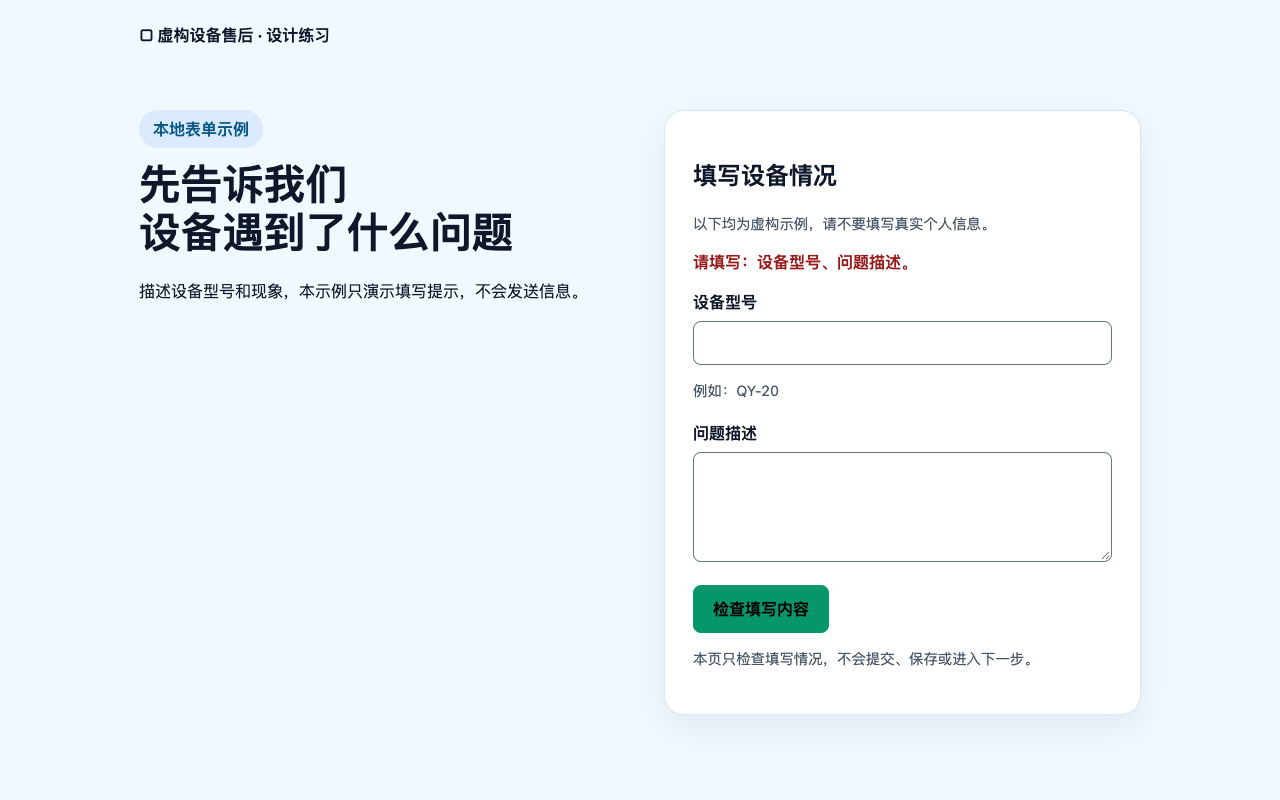 Playwright 点击后实际显示的空表单提示
 填写虚构信息后 Playwright 实际观察到的提示
下载网页观察练习包,可在浏览器重复查看虚构页面。
2. 学习目标与准备
你将能读静态页面来选择定位器,使用 Playwright 点击表单并记录页面反馈。准备 Python 3.11+、Playwright 和 Chrome;请勿输入真实个人信息。
**本次实测范围:**使用 Python 3.11.8、Playwright 1.65.1 和 Chrome 157 headless,直接打开本地静态 HTML,点击空表单和虚构填写状态,并保存页面截图。没有调用真实后端、登录用户账户或运行正式测试套件;没有检查跨浏览器或读屏。脚本遵循上游 Skill 所述的 Python Playwright 流程,但没有运行其 with_server.py 辅助脚本。
3. 先理解:先观察,再动作
webapp-testing 上游介绍用 Python Playwright 与本地网页交互,涵盖页面观察、元素定位、截图和日志;对动态页面,它建议等待页面具备可观察状态后再定位。
页面和服务就绪 → 看当前状态 → 找到目标元素 → 操作
→ 看实际反馈 → 保存必要证据 → 关闭临时资源
页面存在持续请求时,单纯等待网络空闲未必合适;实际应用应按自身界面的就绪信号选择等待条件。元素名称、状态和位置都可能变化,不能把一次观察当成对所有环境的保证。本次阅读的上游文件 SHA-256 为 51b7349e77ec63b7744a6f63647e7566a0b4d2e301121cc10e8c2113af6556a2。
4. 跟着做:用 Playwright 观察两个页面状态
第一步:认识练习页面
打开 虚构表单.html 查看按钮、输入框和提示区域的实际 ID。它不会发送、保存或进入下一步;所有内容为虚构,请勿填写真实资料。
第二步:观察空表单
安装练习包中的 requirements.txt,再运行:
CHROME_PATH="/Applications/Google Chrome.app/Contents/MacOS/Google Chrome" python 观察表单.py也可以不设置 CHROME_PATH,改用 Playwright 自带的 Chromium;首次使用需按官方步骤安装浏览器文件。脚本先什么都不填并点击按钮,实际读取到“请填写:设备型号、问题描述。”
第三步:观察完整填写
脚本再填写 QY-20 和“虚构:按键没有反应”,点击按钮,实际读取到“练习完成:本页面不会提交或保存信息。”这只是本地提示,不能称为预约成功或数据已写入。
第四步:查看记录
查看 截图/ 中脚本实际生成的两张页面截图和 观察记录.md。截图通过 Playwright 的 page.screenshot() 仅保存网页画布,避免桌面标题栏、标签栏和账户区域。真实项目中仍要检查截图与日志是否含私人或内部信息。
第五步:理解自动化与本例的差异
上游的 Python Playwright 流程可以通过角色、标签或其他定位方式找到元素,也可以记录截图和日志;动态网页先确认其就绪状态。本例只覆盖静态页面和两个状态,不能声称已完成真实后端、跨浏览器或兼容性检查。运行第三方仓库前,仍应审阅代码、依赖和浏览器环境。
5. 难点与边界
- **观察与推断分开:**看见完成提示不代表数据已保存,更不代表真实后端可用。
- **页面状态会变:**动态页面、加载失败和权限弹窗都可能影响元素是否出现。
- **敏感信息:**操作和截图优先用虚构数据;日志与截图可能含私人或内部信息。
- **自动化不是万能:**一次脚本运行不能覆盖所有浏览器、设备、无障碍及网络情况。
- **练习不发数据:**本表单没有真实预约功能。
6. 验收
- 能记录空表单和虚构完整输入时各自的实际提示。
- 能解释“练习完成”与真实提交、保存的区别。
- 能说出先查看静态页面再选择定位器的原因。
- 能复现两个提示并找到对应截图。
- 知道本次没有检查真实后端、跨浏览器或读屏。
7. 动手练习
只填写设备型号,再点击按钮,记录状态、动作和结果;不要先猜结果。再讨论如果把该步骤交给自动化工具,页面未加载或按钮文字变化时应如何发现问题。
8. 回顾
网页观察要围绕明确的状态、动作和可见结果展开。自动化可以重复操作,但结论仍受环境、数据和覆盖范围限制。