
GB01|用 Grok Bot 给 Facebook 主页做一周内容策划
经营过社交媒体主页的人都知道,最头疼的不是排版,而是每周一盯着空白文档发愁:“这周发什么?”想选题、写文案、还要反复核对有没有把门店地址、活动时间写错。
如果把这些活儿交给 Grok Bot,你完全可以像带实习生一样,先建一个专职的“内容策划 Bot”,让它帮你出点子、写草稿,再把不确定对不对的地方标出来让你拍板。
今天这篇教程咱们全程用虚构的咖啡爱好者主页和模拟数据来演练,不用绑定真实 Facebook 账号,也不用担心误发帖子,放心跟着点就行。
实操环境说明:本篇基于 2026-11-16 在 macOS 桌面版 Grok Bot 的实测整理,重点跑通“创建 Bot → 下达策划指令 → 人工核对”的完整链路;Facebook 接口连接和自动发布会在后续教程单独拆解。
下载虚构主页练习包,里面提前给你准备好了资料卡、交接记录和模拟数据,后面几篇也会继续用到。
1. 准备工作:你需要什么?
在开始之前,先确认手头有这两样东西:
- 可用的 Grok Bot 桌面客户端和账号:和 bot 对话会消耗账号现有的额度(具体套餐和剩余用量以你客户端里显示的为准)。
- 一颗“不把隐私交出去”的戒心:跟做练习时,千万不要输入真实的 Facebook 密码、客户名单或 API Token(可以理解为外部软件用来代替你登录、发帖的“电子门禁钥匙”)。
预计花上 20 分钟走完这篇,你就能亲手建出第一个专属 Bot,学会怎么给它立规矩,并且一眼揪出 AI 草稿里“瞎编的事实”。
2. 先建立画面感:Grok Bot 到底是怎么干活的?
别被各种新名词绕晕。你可以把 Grok Bot 想象成一间数字办公室:
- 每一个 Bot,就是一位有名字的专职同事:比如你招了一位叫“内容策划”的同事负责写稿,再招一位叫“内容审核”的同事负责挑刺。你们各有各的聊天窗口,互不串台。
- 共享的云端电脑,就是办公室里大家合用的那台公用电脑:根据官方介绍和电脑与应用文档,同一账号下的所有 Bot 其实共用同一套云端电脑环境,包括里面的文件和浏览器登录状态。
新手最容易踩的坑:以为起了不同名字就等于“权限隔离”!
千万注意:给 Bot 分别起名只是为了方便你分工,它们底层的电脑画面和文件并不是独立的安全边界。只要你在这台云端电脑里登录了某个网站,同一账号下的其他 Bot 也有机会碰到它。所以连接任何外部账号前,一定要先想清楚这一点,也绝对不要把密码、验证码直接发在聊天框里。
把今天要跑的流程画成图,其实就这么短的一条线:
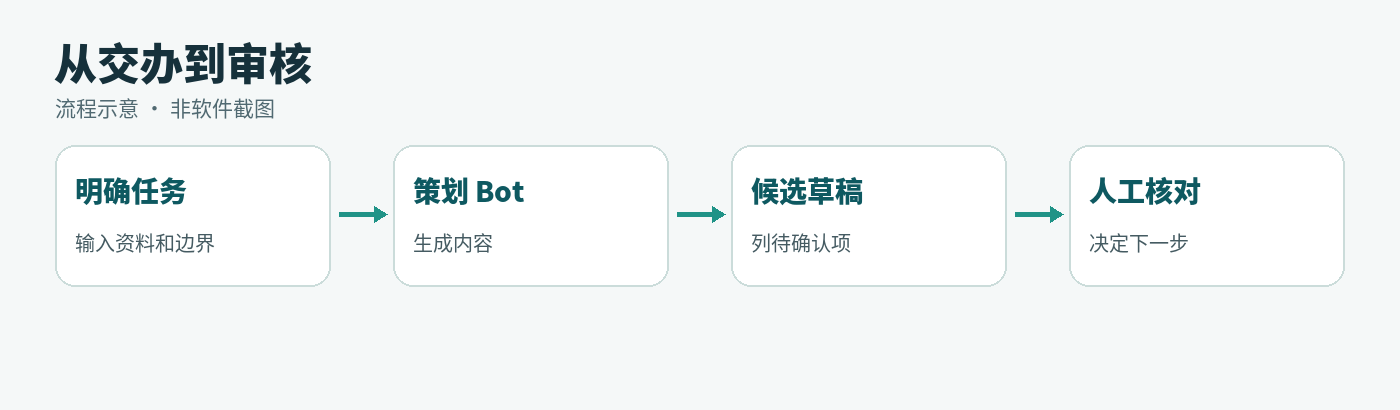 流程示意图,不是软件截图
虚构品牌资料 → 内容策划 Bot → 产出栏目和文案候选 → 人工检查 → 决定是否交给审核 Bot先记住一个核心原则:Bot 写出了漂亮文案,不代表里面的事实已经核实,更不代表它已经替你发到了 Facebook 上。
3. 手把手跟着做:创建你的第一个策划 Bot
第一步:新建并命名 Bot
- 打开 Grok Bot 桌面客户端,找到 New Bot 按钮。
- 在 Bot name 输入框里给它起个一眼能认出来的名字,比如
内容策划(我们实测时写的是BoxAI 教程 · 内容策划,方便和手里其他 Bot 区分)。 - 挑一个你喜欢的角色形状和颜色,点击 Create,等几秒钟就会自动弹出一个以它名字命名的专属对话窗口。
(小提示:客户端界面和按钮位置可能会随版本微调,万一找不到入口,可以对照官方创建指南看一眼。)
 创建 Bot 的界面:输入名称并选择形状和颜色
注:图中演示填写的名称是 BoxAI Test Bot,你跟着做的时候填自己的名字就好。
第二步:用“四要素”给它下达工作指令
很多新手用 AI 觉得“答非所问”,往往是因为指令太含糊。咱们直接把下面这段话复制发给刚刚建好的“内容策划” Bot:
这是新的虚构个人主页练习:请为一个虚构咖啡爱好者的 Facebook 个人主页准备三条中文帖子草稿,每条给主题、正文和需要确认的事实。不要编造真实个人经历、门店、优惠或商品信息;不连接 Facebook,不向其他 Bot 或外部发送消息,不发布。别小看这短短两句话,它其实精准包含了写好 Bot 指令的 4 个黄金要素:
- 任务是什么:准备三条 Facebook 个人主页的中文帖子草稿。
- 素材从哪来:基于“虚构咖啡爱好者”这个设定(正式工作时,这里要换成你核实过的资料)。
- 要交什么货:每条必须包含“主题 + 正文 + 需要人工确认的事实”。
- 红线在哪里:不编造经历/门店/优惠,不连 Facebook,不对外发消息,不发布。
第三步:验收结果,别只看它嘴上说“完成”
发出去之后,在咱们的实测中,策划 Bot 很快交出了三份提案,分别围绕 “咖啡风味”、“想象中的咖啡角落” 和 “咖啡新手提问” 展开,而且在每条下面老老实实列出了待确认项——比如你真实的口味偏好、配图有没有版权、科普知识点准不准等。
 Grok Bot 对虚构个人主页生成的三条帖子草稿和待确认事项
拿到输出后,别急着复制去发,对照这 3 点快速扫一遍:
- 结构齐不齐:有没有把“话题、草稿、待确认项”三部分都给全?
- 有没有瞎编:如果它自作聪明加上了店铺地址、具体折扣或商品参数,立刻要求它删掉,或者打上“待确认”标签。
有了这三个话题,你就可以顺手排出一份一周发帖的起点参考表(比如下面这样隔天发一条,其余时间留白休息或收集灵感,完全由你掌控):
| 计划日 | 可准备的内容 | 发布前要人工确认 |
|---|---|---|
| 周一 | 咖啡风味提问 | 用词是否符合你实际的口味喜好 |
| 周三 | 想象中的咖啡角落 | 配图是自己拍的还是网图,有没有使用权 |
| 周五 | 咖啡新手提问 | 里面提到的冲煮知识点准不准确 |
| 其余日期 | 收集想法或休息 | 要不要加更,完全由你决定 |
(这里只是咱们自己整理的排期思路,并不是让 Bot 开了自动定时发帖。到了 GB05,咱们会教你用专门的排期表把它们管起来。)
第四步:请出“审核同事”来挑刺
俗话说“当局者迷”,哪怕是 AI 写的稿子,让它自己换个“挑刺”的身份再看一遍,往往能揪出很多隐患。
你可以用同样的方法,再新建一个名叫 内容审核 的 Bot。然后把刚才策划 Bot 写出的一条草稿,连同下面这段指令一起发给它:
请审核下面这条虚构 Facebook 主页文案:指出没有依据的经营事实和可能造成误解的表达,给出修改建议。只审核文字,不连接账号,不发布内容。

【在这里粘贴策划 Bot 的一条虚构文案】
在我们的实测里,这位“审核同事”非常敬业:
- 它敏锐地指出:如果在文案里把店名和“今天”连在一起写,很容易让读者误以为这是某家真实门店当天的营业动态,建议在开头或结尾重新标明这是虚构练习。
- 当我们故意在测试文案里塞进一句 “本店获得五星认证” 时,审核 Bot 立刻亮起了红灯,指出这句话缺少认证机构、评定标准和有效期,绝对不能直接拿来当宣传事实发布。
这一步咱们演示的是你手动复制粘贴转交;在下一篇 GB02 里,咱们还会实测怎么让两个 Bot 自己直接交接、甚至拉个群一起干活。
4. 新手最常踩的 4 个坑
- Bot 编出了看着很像真的细节
AI 最擅长的就是“一本正经地胡说八道”。只要文案里出现了具体地址、营业时间、价格或头衔认证,一定要逐条回查原始资料——查不到依据的,一律删掉或标为“待确认”。 - Bot 回复说“我可以现在帮你发出去”
别被它的话术带偏。直接回复让它“只输出文字草稿”,并自己心里有数:只要没走完授权流程,它什么也发不出去。 - 把 Bot 名字当成了账号隔离
再提醒一次:同一账号下的 Bot 共用云端电脑环境。接入外部服务前,务必去创建和管理 Bot 文档核对共享环境与授权设置。 - 写到一半断了,或者额度用光了
如果发现输出突然卡住、没写完,先看一眼客户端提示、账号剩余额度和网络状态,把任务拆小一点重试,千万别把半成品直接当成定稿。
5. 自测与动手小练习
快速验收清单
合上教程前,确认自己已经搞定了这 5 件事:
- 在客户端里能找到新建的“内容策划 Bot”,并清楚它的分工;
- 拿到了基于虚构资料生成的三个栏目、示例正文和待确认清单;
- 建好“内容审核 Bot”,并手动转交了一条草稿看它的修改意见;
- 明白像“五星认证”这种没出处的夸大宣传,必须标为不可直接发布;
- 确认全程没有连接真实 Facebook,也没有对外发布任何内容。
自己练一次
试着把今天练习里的“虚构咖啡店”换成**“虚构花店”**:只告诉策划 Bot 一个品牌名,故意不给价格和门店地址。让它生成两条帖子,再转交给审核 Bot,看看审核 Bot 能不能把里面所有“需要证据的事实”(比如品牌故事、开业时间、优惠活动、配送范围)全部揪出来。
6. 回顾与延伸阅读
今天你学会了创建专属 Bot,并且用“任务 + 素材 + 交付 + 红线”四要素把 AI 管得服服帖帖。下一篇 GB02,咱们就来聊聊怎么把多个 Bot 组织起来,让它们像真正的小团队一样自动交接工作。
参考资料: