
GB04|Facebook 个人主页怎么与 Grok Bot 配合?先弄清可行范围
前面三篇咱们一直在本地和 Bot 磨合文案,今天终于要把视线拉到 Facebook 上了。很多朋友一上来就想:“能不能让 Grok Bot 每天自动帮我发帖、顺便回复评论?”
先别急着找接口配置。在动手之前,有一个非常关键的坑必须提前帮你排掉:Facebook 的“个人主页”和“公共主页(Page)”在系统底层根本不是一回事! 如果你拿着公共主页的教程去配个人账号,十有八九会卡在权限报错里。
今天这篇咱们不搞危险的自动授权,而是带你安全地走一遍“Bot 准备草稿 → 你亲自放进 Facebook 编辑器存草稿”的工作流,并把哪些能做、哪些还没法自动做给你理出一张明白账:
| 你想做的事 | 目前实测可行的做法 | 跟做时怎么确认 |
|---|---|---|
| 策划选题并审核文字 | 两个 Bot 用资料卡演练生成 | 检查草稿、审核意见和事实来源 |
| 把文案放进 Facebook | 本人打开编辑器粘贴并存为草稿 | 检查受众范围,确认没有误点发布 |
| 让 Bot 直接登录或操作个人主页 | 尚未连接与验证 | 需先核对服务能力、共享范围和授权机制 |
| 定时发布、读评论或自动回复 | 尚未验证 | 个人主页与 Page 规则不同,不能混用 |
下载虚构主页练习包,里面包含资料卡、交接记录和模拟数据。
1. 准备工作
手头准备好你已经登录的 Facebook 个人账号和 Grok Bot 桌面版就行。因为今天咱们只在编辑器里存草稿、不点发布,所以放心跟做(注意:不同 Facebook 账号的右上角菜单里,如果没有建过公共主页,通常只会显示“创建公共主页”)。
2. 先搞懂关键区别:个人主页 ≠ 公共主页(Page)
用大白话打个比方:
- Facebook 个人主页,就像你的个人微信朋友圈,主要用来发个人动态;
- Facebook 公共主页(Page),则像是一个微信公众号或企业号,有专门的后台数据和开放接口。
很多网上搜到的自动化工具或代码,提到的都是 Meta 官方的 Page Feed 文档(Graph API 可以理解为 Meta 官方专门给外部程序开放的“数据对接窗口”)。注意,那套接口只管公共主页(Page),不能直接套用到个人主页上!
更直白地说,翻看 Meta 官方的 Facebook Login 更新记录 就能发现,早在 2018 年,旧的个人主页自动发帖权限(publish_actions)就已经废弃了;Graph API 概览 也把个人分享和 Page 发布分成了两条完全不同的路。所以,千万别把 Page 的能力当成个人主页的默认功能。
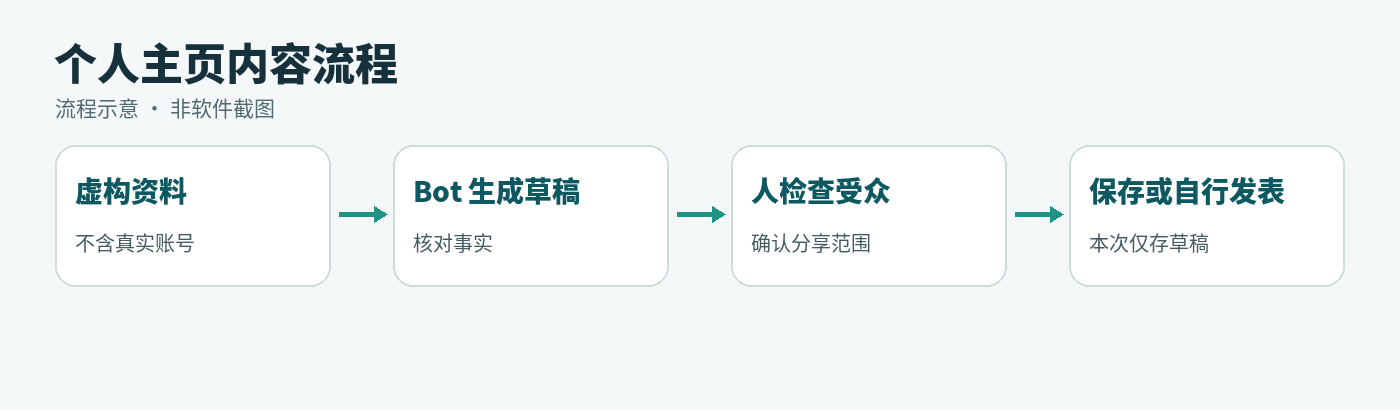 流程示意图,不是软件截图
3. 手把手跟着做:最稳妥的“半自动草稿流”
第一步:确认你当前的 Facebook 身份,顺便看一眼 Bot 插件
- 打开你的 Facebook 网页,点开右上角的账户菜单,看看主页切换入口。在我们的实测环境里,菜单只显示了个人主页以及“查看所有主页”“创建公共主页”两个按钮,说明当前是纯个人账号。(截图或录屏时,注意别把真实姓名、头像、好友列表或浏览器标题漏出去。)
- 切回 Grok Bot,在 Connect Apps(连接应用) 里搜一下
Facebook,你会看到Omneky、Meta Ad Library by Ryze AI、Postiz等第三方插件。点开Postiz的详情你会发现,它明确写着支持的是 Facebook Page,同样不能证明它能直接操作个人主页。今天咱们先不点连接,看懂边界最重要。
第二步:让 Bot 准备好要发的虚构草稿
回到策划 Bot,发给它这段指令(和前面一样,先拿虚构咖啡爱好者练手):
请为一个虚构的咖啡爱好者 Facebook 个人主页准备三条帖子草稿,写明每条的主题、正文和需要确认的事实。不要连接 Facebook,不要发送或发布,不要添加未经确认的个人经历或商品信息。Bot 返回三条草稿后(比如围绕“咖啡风味”“想象中的咖啡角落”“咖啡新手提问”),别忘了顺手丢给审核 Bot 过一遍。记住:这一步出来的只是纯文字,跟你的 Facebook 账号没有任何连接。
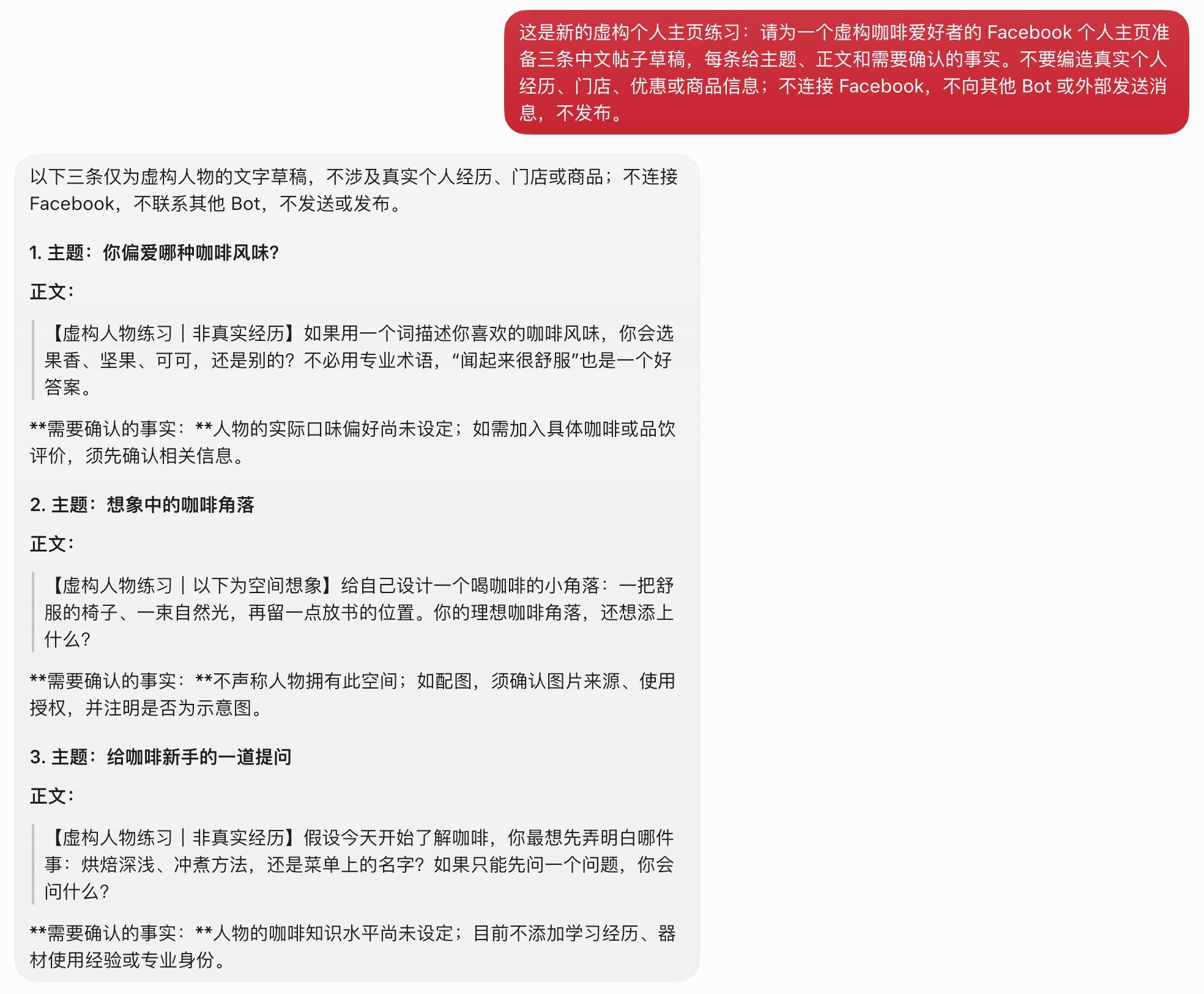 Grok Bot 中面向虚构个人主页生成的三个帖子候选
第三步:由你本人放进 Facebook 编辑器,存为草稿
- 打开 Facebook 首页,点击“发帖”输入框,打开编辑器。
- 把刚才演练的一句虚构短帖粘贴进去,比如这句加上了明确标记的测试文字:
【虚构练习|不发布】如果有十分钟的咖啡时光,你会选择听音乐、读书,还是安静发会儿呆? - 点一下上面的受众按钮,确认你可以自由切换“公开”“好友”或“仅限自己”(今天只看一眼,不用改设置)。
- 关键动作:千万别点蓝色的“发帖”按钮!直接点编辑器右上角的关闭(叉号),Facebook 会弹窗问你“要保存草稿还是放弃”,咱们选择存为草稿。
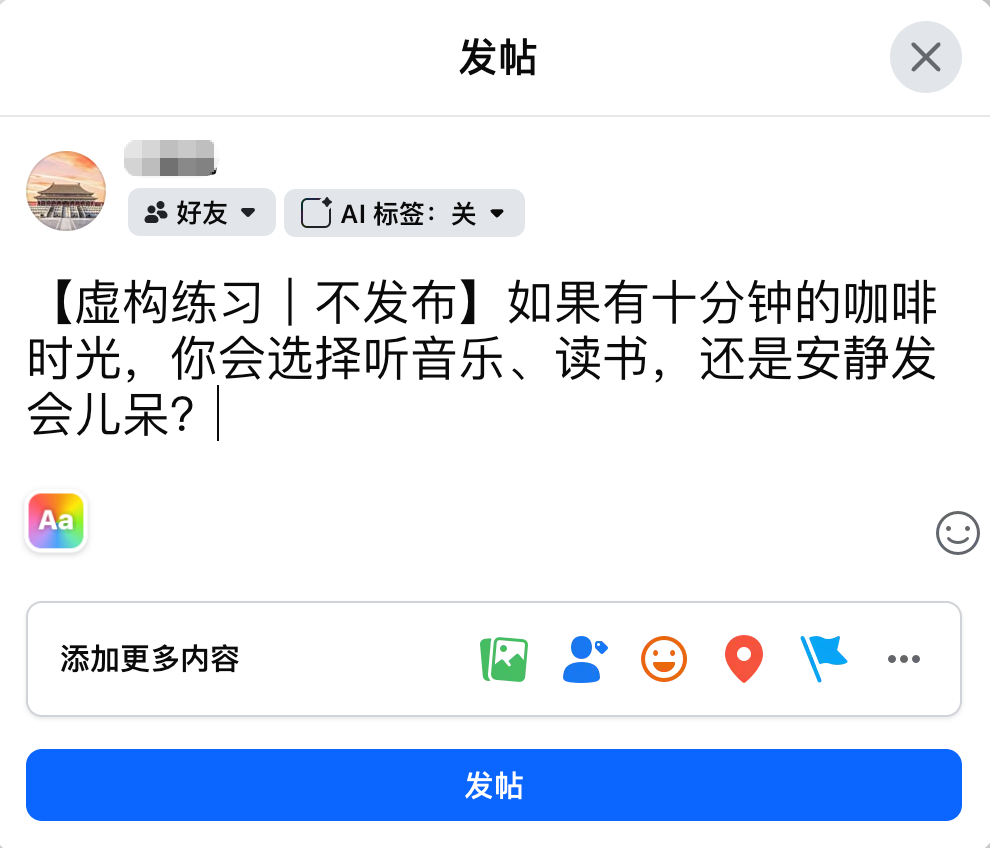 Facebook 发帖编辑器中的虚构练习文字,用户名已遮挡
注:上图展示的就是停在编辑器里的未发布状态(图中用户名已遮挡)。未来真要正式发帖时,由你自己做最后一遍文字、配图版权和受众检查,点发布即可——既省了想文案的时间,又把发帖安全攥在自己手里。
第四步:如果以后真想让 Bot 自动化,该怎么评估?
如果你以后真的建了公共主页(Page),或者想尝试更深度的自动化,动手前一定要先做这几步排查:
- 分清“连接应用授权”和“云端浏览器登录”
在 Grok Bot 里接入账号通常有这两条路。通过 Connect Apps 授权,权限范围相对明确;而如果你直接在 Bot 的云端浏览器里输账号密码登录 Facebook,别忘了前几篇强调过的铁律:同一账号下的所有 Bot 共用这台云端电脑的登录状态!所以连接前必须想清楚哪些 Bot 会碰到它,也绝对不要把密码、验证码或 Token 发进普通聊天框里。(详细机制可看共享电脑与连接应用) - 别把“提示词红线”当成真正的安全锁
我们在指令里写“不要发布”,只是在口头叮嘱 AI,它并不能在系统层面代替权限审批。根据官方的审批、安全与隐私文档,Grok Bot 有个叫 Auto Review 的机制,会在 Bot 准备执行敏感动作时弹出审批卡让你确认。看到审批卡时,一定要看清目标账号、操作范围和具体内容再点同意。
4. 新手最常踩的 4 个隐私与操作坑
- 找不到预期的主页
先核对左上角或右上角切换的是不是个人主页,别一着急顺手点成了“新建公共主页”。 - Bot 嘴上说“我已经帮你发好了”
别轻信 AI 的口头汇报!直接去你自己的 Facebook 主页刷新看一眼,只要页面上没有,就一律记为“未确认”。 - 授权页面弹出长串权限请求
看清楚它到底要读取还是修改你的主页数据。所有登录和敏感授权都由你自己点确认,绝不把密码和令牌交给聊天框。 - 截图忘打码
Facebook 页面上很容易同时露出你自己的头像、姓名甚至好友动态。对外分享或留档前,务必先裁切、打码再逐张检查。
5. 自测与动手小练习
快速验收
- 能清楚说出“个人主页”和“公共主页(Page)”的区别,明白为什么不能直接拿 Page 的接口文档套在个人主页上;
- 学会用“Bot 写审草稿 + 本人粘进编辑器存草稿”的安全工作流;
- 知道“Bot 嘴上说发了”不算数,一切以 Facebook 实际页面为准。
自己练一次
给虚构的个人主页写一条咖啡探店草稿,故意在里面加上一句“我上周亲自去过这家店”。然后问自己(或者丢给审核 Bot):如果没有提供真实探店经历,这句话能直接发出去吗?(答案很明确:必须删掉或标为待确认。)
6. 回顾与延伸阅读
搞清楚个人主页的边界后,你会发现现阶段最稳妥高效的做法,就是让 Bot 专心负责“策划 + 审稿”,把“最终确认和点击发布”留在自己手里。下一篇 GB05,咱们就用一张排期表,把选题、审核、确认和执行记录彻底串成一条流水线。
参考资料:Grok Bot 官方文档 · 创建与管理 Bot · Meta Graph API 概览 · Meta 登录更新记录