
家里只有一台 Mac 跑得动大模型?把它接入家里的 Wi-Fi 后,手机可以用网页聊天,另一台电脑也能把请求发给这台 Mac 上的 Ollama。模型和计算仍在 Mac 上,其他设备负责发问题、看回答。
这张手机聊天截图来自 2026 年 10 月 3 日的 iPhone 模拟器实测。本文的网络设置命令按 Ollama 和 Open WebUI 2026 年 10 月 9 日官方文档复核。
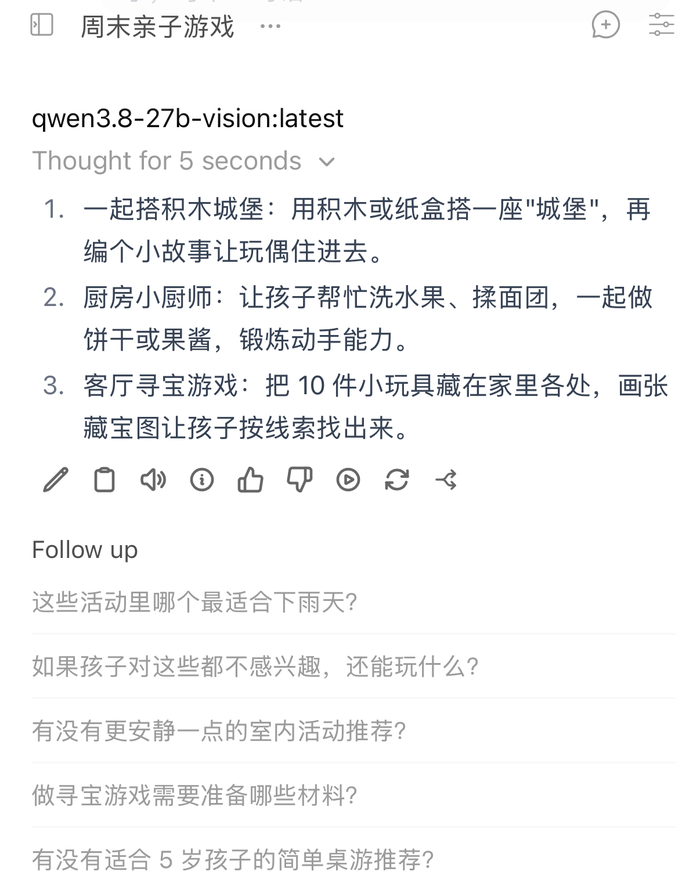 手机通过同一局域网使用 Mac 上的 Qwen 模型,截图拍摄于 2026 年 10 月 3 日
你需要准备
| 项目 | 说明 |
|---|---|
| 运行模型的电脑 | 已安装 Ollama,并下载至少一个模型;电脑要保持开机、联网 |
| 手机或另一台电脑 | 和 Mac 连接同一个可信 Wi-Fi |
| 手机网页聊天 | 需要 Open WebUI;安装方法见《Mac 上怎么给 Ollama 装网页聊天界面?》 |
| 网络 | 只开放到家中局域网;不需要把服务发布到互联网 |
| 费用 | Ollama 和 Open WebUI 免费;模型运行会占用 Mac 的内存和电量 |
先找到 Mac 的局域网地址
在 Mac 的“终端”输入:
ipconfig getifaddr en0结果可能像 192.168.1.23。以下用 192.168.1.23 举例,操作时全部换成你自己的地址。若命令没有输出,在“系统设置 → Wi-Fi → 已连接网络 → 详细信息”中查 IP 地址。
地址可能会随路由器变化。手机连不上时先重新查一次,并确认两台设备连接的不是彼此隔离的访客 Wi-Fi。
方法一:手机用网页聊天
在 Mac 上启动 Open WebUI。按前一篇教程使用 uvx 的话,命令末尾加 --host 0.0.0.0,允许家里其他设备访问:
DATA_DIR="$HOME/.open-webui" uvx --python 3.11 open-webui@latest serve --host 0.0.0.0保持这个终端窗口运行。在手机浏览器打开:
http://192.168.1.23:8080登录后选一个已下载的模型,发一条简单消息。Open WebUI 会尝试连接同一台 Mac 上的 Ollama。手机访问失败时,可先在 Mac 浏览器打开 http://localhost:8080,确认网页服务已经启动。
首次创建的账号是管理员。不要用关闭登录的方式给家人共享:同一 Wi-Fi 上的设备都能访问网页,登录认证要保持开启。需要让家人分别登录时,管理员可在 Settings → Admin → Authentication 开启注册,再按页面提示审批新账号;每个账号都应使用自己的密码。
方法二:让 Ollama 接受局域网请求
如果你想从另一台电脑的 Ollama 命令行或支持 Ollama 的软件调用模型,需要把 Ollama API 开放到局域网。Ollama 默认只监听本机地址;开放后,局域网内的设备可以直接访问它。
Ollama API 没有内置登录密码。只在可信的家庭 Wi-Fi 中操作;不要在公司、咖啡馆或访客网络开放,也不要设置路由器端口转发。
先从 Ollama 菜单栏图标完全退出应用,再在终端设置网络地址并重开 Ollama:
launchctl setenv OLLAMA_HOST "0.0.0.0:11434"重新打开 Ollama 后,在终端确认监听地址:
lsof -nP -iTCP:11434 -sTCP:LISTEN看到监听在 *:11434 或 0.0.0.0:11434 一类地址,才表示它接受局域网连接;若仍是 127.0.0.1:11434,先检查是否已经完全退出并重开 Ollama。
可以先用同一 Wi-Fi 的手机打开 http://192.168.1.23:11434。看到 Ollama is running 就说明网络已通:
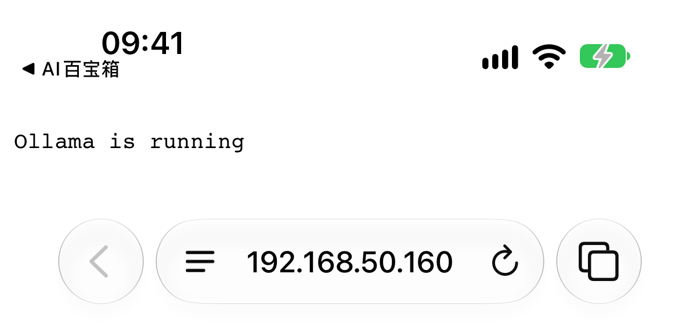 手机浏览器显示 Ollama is running,截图拍摄于 2026 年 10 月 3 日;地址要替换成自己的 Mac IP
另一台电脑先确认它和 Mac 在同一可信 Wi-Fi,然后可以通过客户端命令查看 Mac 上的模型:
OLLAMA_HOST=192.168.1.23:11434 ollama list先从上一条命令的输出里找到模型名,再替换下面示例中的名称。旧截图展示的是 qwen3.8-27b-vision:latest;这只是截图所用模型,不保证你的电脑上也有:
OLLAMA_HOST=192.168.1.23:11434 ollama run qwen3.8-27b-vision:latest "用一句话介绍你自己"模型由 Mac 运行,另一台电脑不会因此自动下载模型。输出速度仍取决于 Mac 的硬件和模型大小。
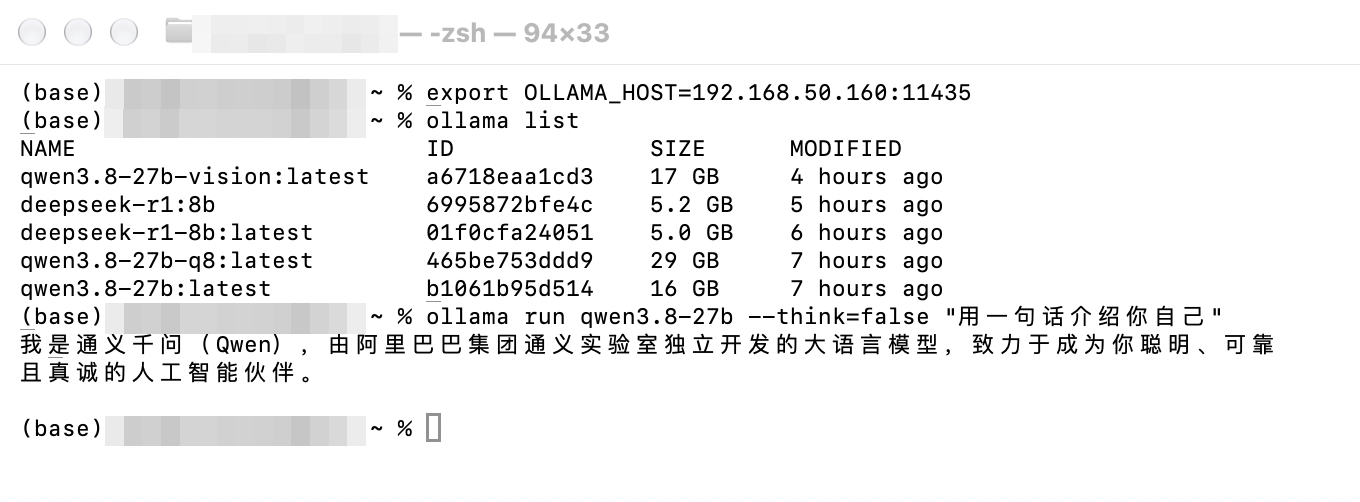 另一台电脑访问 Mac 上的 Ollama 模型列表和回答,截图拍摄于 2026 年 10 月 3 日
不用了就关闭共享
清除环境变量并重启 Ollama:
launchctl unsetenv OLLAMA_HOST只启动 Open WebUI 给手机访问时,按 Ctrl+C 关闭运行它的终端服务。不要把 Ollama 的 11434 端口做路由器端口转发,也不要将它暴露在咖啡馆、公司访客网或公共网络中。
安全和隐私
- Ollama 的本机 API 没有内置登录密码。任何能连到已开放地址的设备,都可能调用接口、查看模型列表或执行模型管理请求;只在可信家庭网络中临时开放。
- Open WebUI 登录和 Ollama API 是两层入口。给手机开网页认证,不代表直接开放的 11434 端口也有密码保护。
- 选择本地 Ollama 模型时,请求在这台 Mac 上运行。若改选 Open WebUI 中配置的云端模型,输入内容会按对应服务的规则发送。
- 多人使用会增加并发负载;内存不足时,回答可能排队或变慢。首次先用一台设备验证,再让家人连接。
常见问题
手机打不开页面:确认 Mac 上 Open WebUI 服务还在运行、手机与 Mac 处于同一个 Wi-Fi,并用 Mac 的局域网 IP 而不是 localhost。localhost 指的是当前正在使用的设备。
能打开页面但模型列表为空:先在 Mac 上运行 ollama list。如果 Ollama 没启动或模型没下载,先处理好这两项,再回到 Open WebUI 刷新。官方连接设置在头像菜单的 Settings → Admin → Connections。
其他电脑连不上 Ollama:在 Mac 上确认 OLLAMA_HOST 已设置且 Ollama 已重启,再检查 macOS 防火墙是否允许 Ollama 接收入站连接。不要为了测试而关闭整个防火墙;只处理 Ollama 对应的入站提示。
接下来可以做什么
- 还没装 Open WebUI:看安装和聊天界面教程。
- 想知道这台电脑适合跑多大模型:看《Ollama 本地模型怎么选》。