
想在浏览器里用本地模型聊天,又不想每次都打开终端输入问题,可以给 Ollama 配上 Open WebUI。它会提供聊天记录、模型切换和文件提问等网页界面。下面用 Mac 安装;完成后访问 http://localhost:8080。
下图是这台 Mac 上 2026 年 10 月 3 日的实测界面;安装命令已按 2026 年 10 月 9 日 Open WebUI 官方文档更新。本文没有在当天重新下载并安装一遍。
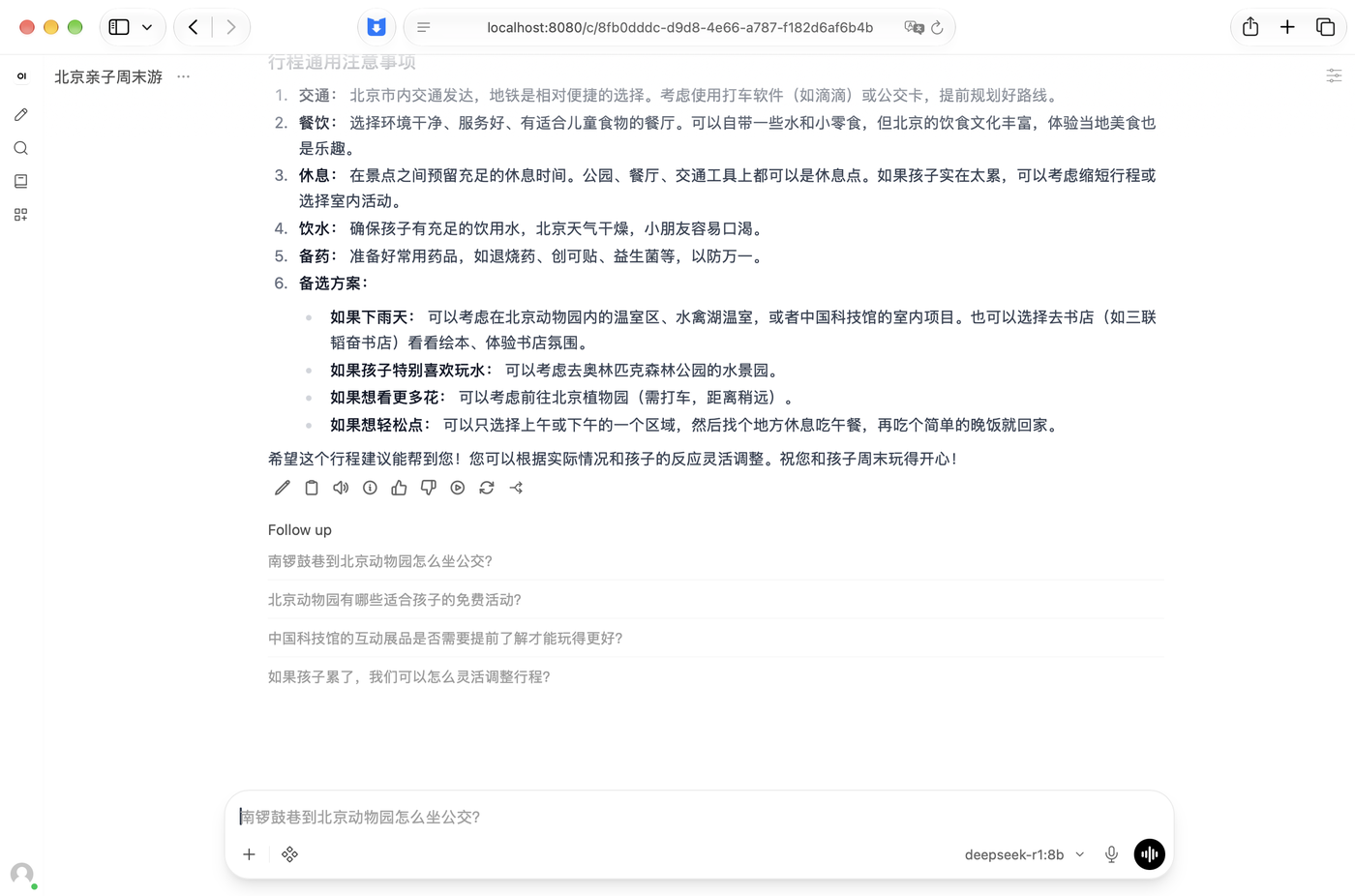 Open WebUI 本机模型聊天界面,截图拍摄于 2026 年 10 月 3 日
你需要准备
| 项目 | 说明 |
|---|---|
| 电脑 | Mac;模型推理仍由 Ollama 和你已下载的模型负责 |
| 前置条件 | Ollama 已安装,至少有一个模型;可先看《Mac 上怎么本地跑大模型?》 |
| 网络 | 首次安装需要下载 Open WebUI 及依赖;断网时不能完成首次安装 |
| 费用 | Open WebUI 免费开源;本地模型不按 API 次数收费,磁盘、电费和模型许可另算 |
| 时间 | 通常十几分钟,下载速度会影响总时间 |
Open WebUI 的官方文档把 Docker 列为多数用户的推荐方式,也提供 Python 安装。这里沿用 Mac 上已实测过的 Python 路线,少配置一个容器。适合个人电脑体验;要长期给多人提供服务,按官方部署文档配置 Docker、备份和访问控制。
第一步:安装 uv
uv 是 Python 工具管理器。Open WebUI 官方提供的运行方式会用它隔离程序环境,不需要你自己管理 Python 虚拟环境。
打开“终端”,粘贴官方安装命令:
curl -LsSf https://astral.sh/uv/install.sh | sh安装完成后,关闭并重新打开终端,再确认命令可用:
uv --version 2026 年 10 月 3 日的 Open WebUI Python 安装截图;新版运行命令见下方
第二步:启动 Open WebUI
把下面整行复制到终端:
DATA_DIR="$HOME/.open-webui" uvx --python 3.11 open-webui@latest serve第一次运行会下载程序和所需文件,等待终端显示服务已启动。这里显式指定了数据目录,聊天记录和设置会保存在 ~/.open-webui,不会跟着 uvx 的临时运行环境一起清掉。官方当前支持 Python 3.11 和 3.12;本命令使用 3.11。
终端窗口要保持打开。打开浏览器访问 http://localhost:8080。退出时回到终端按 Ctrl+C;下次使用时重新运行同一条命令。
第三步:创建账号并开始聊天
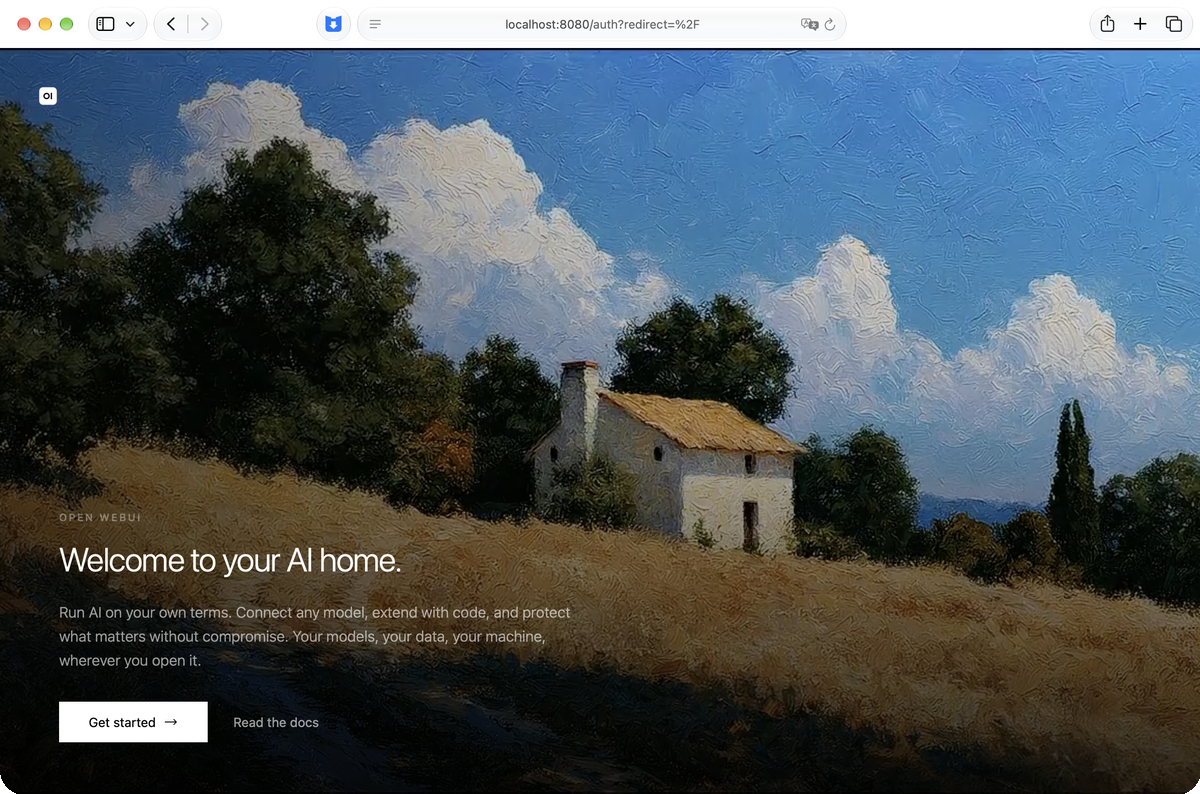 Open WebUI 欢迎页截图,拍摄于 2026 年 10 月 3 日
首次打开会进入账号创建页面。第一个账号是管理员;账号信息和聊天数据保存在你指定的本地数据目录。请设置自己能记住的密码,不要把这台电脑的网页服务暴露到公共网络。
登录后,Open WebUI 会尝试连接 Ollama。确保 Ollama 已启动,然后从模型列表里选择已下载的模型,输入问题发送。
常用操作都在聊天输入框附近:
- 开新对话:从侧栏新建,旧对话会保留在历史记录中。
- 换模型:在模型选择器中切换已安装模型;模型回答能力和速度取决于你选的模型。
- 问文件内容:从附件按钮上传文件。模型是否能读懂文档取决于文件解析、检索设置和模型表现,重要内容要回到原文核对。
- 语音输入:如果页面显示麦克风按钮,可在浏览器允许麦克风后使用;不同版本和配置可能有差异。
本地模型和隐私
当你选的是本机 Ollama 模型,问题会交给这台电脑上的 Ollama 处理。Open WebUI 也能连接云端模型服务;如果你配置并选择了云端服务,输入内容会按该服务的规则发送出去。上传文件前先确认当前选中的模型和连接。
聊天历史和设置保存在 ~/.open-webui。这不是加密备份;需要保留记录时,正常退出服务后再备份这个目录。不要在运行中手动移动或删除数据文件。
常见问题
模型列表是空的:先在终端运行 ollama list,确认模型确实已下载且 Ollama 正在运行。然后在 Open WebUI 刷新模型列表。官方连接设置位于头像菜单的 Settings → Admin → Connections;如果你使用 Docker,连接地址要填 http://host.docker.internal:11434。本文 Python 方式运行时,Open WebUI 会尝试连接本机 Ollama。
网页打不开:确认 uvx ... serve 所在终端还在运行,并检查浏览器地址是否为 http://localhost:8080。看到端口占用提示时,不要直接结束不认识的进程;先确认 8080 是否被其他程序使用,再按 Open WebUI 官方文档更换端口。
以后怎么更新:先在终端按 Ctrl+C 停止服务,再按 Open WebUI 官方 Python/uv 更新说明处理。保留 ~/.open-webui,它存着聊天记录和设置;删除它会清除这些数据。
拿它挣钱
如果你接本地 AI 助手或知识库部署,可以把 Open WebUI 作为客户试用本地模型的网页入口。交付前先确认客户设备能跑目标模型、资料是否允许进入系统,并把账号管理、备份、更新和后续维护写进服务范围。报价按模型、资料整理、权限配置和维护工作量拆开核算,先看你所在平台的同类服务,不用“装好网页”承诺模型效果或绝对隐私。
工具清单
| 工具 | 用途 | 官网 |
|---|---|---|
| Ollama | 在本机下载和运行模型 | ollama.com;安装步骤见本教程前置篇 |
| Open WebUI | 给本地或云端模型提供网页界面 | 官方文档 |
| uv | 安装并运行 Python 工具 | uv 官方文档 |
接下来可以做什么
- 想让手机和平板也能连接这台 Mac:看《局域网共享本地模型》。
- 不确定电脑能跑多大的模型:看《Ollama 本地模型怎么选》。