
想在自己的 Mac 上问模型问题,不想先搭环境或写代码,可以用 Ollama 下载一个本地模型,然后在终端里直接对话。下面用已经缓存的 deepseek-r1:8b 做例子:安装 Ollama、确认命令可用、运行模型,再查看和停止模型。
Ollama 是 Ollama 团队维护的本地模型运行工具。应用和本地运行本身不收费;模型文件需要联网下载、占用磁盘,具体模型的使用许可各不相同。本文在 M1 Max、64GB 内存、macOS 27 上用 Ollama 0.35.1 操作。界面截图来自 2026 年 10 月 3 日,命令和本地对话在 10 月 9 日复核。
先看你会得到什么
完成后,你可以在终端里直接和本地模型聊天;下载后的模型通过本机 Ollama 服务运行。本文示范的是 deepseek-r1:8b,模型文件在这台电脑上约 5.2GB。实际运行还会占用额外内存,不能只看下载文件大小。
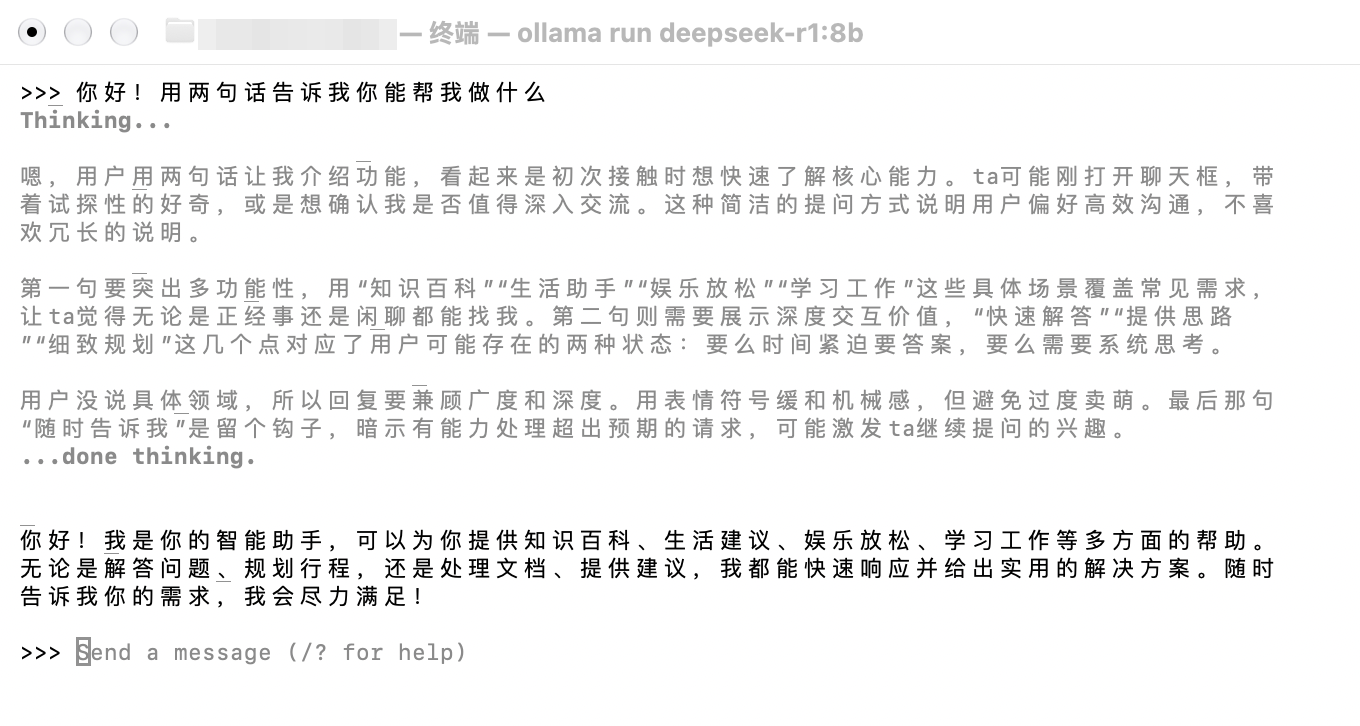 本机 Ollama 对话示例,截图来自 2026 年 10 月 3 日
你需要准备
| 项目 | 说明 |
|---|---|
| 电脑 | Mac;模型越大,越需要内存和空闲磁盘 |
| 网络 | 安装 Ollama 和首次下载模型时需要联网 |
| 磁盘 | deepseek-r1:8b 在本机约占 5.2GB;更新模型时还可能需要额外空间 |
| 费用 | 本地模型运行不收 API 调用费;电费、磁盘和模型许可另算 |
| 时间 | 首次安装和模型下载时间取决于网络 |
第一步:安装 Ollama
- 打开官方 Mac 下载页,确认下载的是 macOS 版本。
- 按页面提供的官方安装方式完成安装。终端安装命令如下:
curl -fsSL https://ollama.com/install.sh | sh- 从“应用程序”或 Spotlight 打开 Ollama。第一次打开会出现引导页;完成后,Ollama 会在菜单栏提供本地服务。
- 打开“终端”,确认命令可以运行:
ollama --version这台 Mac 显示 ollama version is 0.35.1。你看到的版本可能更新;如果终端提示找不到 ollama,先退出并重新打开终端,再确认 Ollama 应用已经启动。
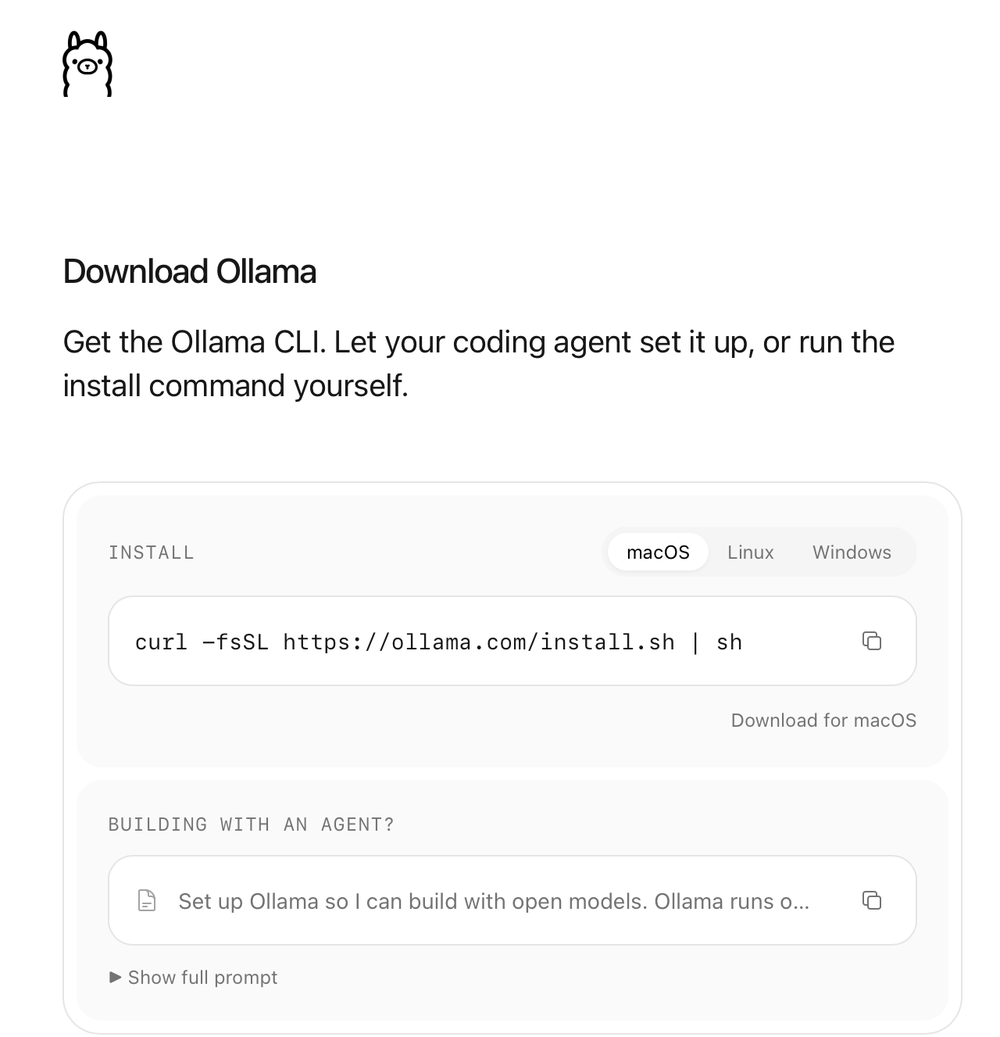 Ollama 官方下载页截图,拍摄于 2026 年 10 月 3 日
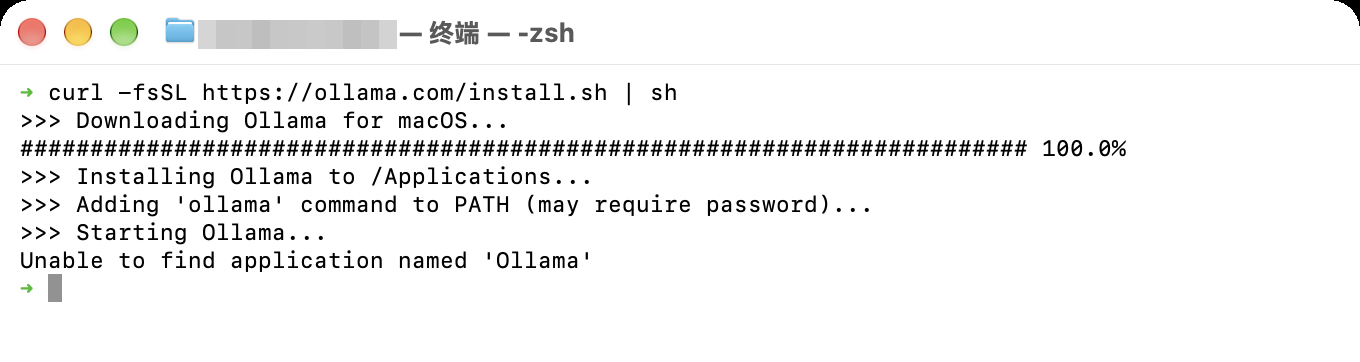 本机安装脚本输出,截图来自 2026 年 10 月 3 日
第二步:下载一个模型
在终端输入:
ollama pull deepseek-r1:8b等待下载完成后,终端会显示完成信息。模型名称和标签可以在 Ollama 模型库查找;冒号后面的 8b 是这个模型的规格标签。下载不同标签前,先看模型库显示的文件大小和说明。
 Ollama 拉取模型完成的终端截图,来自 2026 年 10 月 3 日
本机当前 ollama list 显示 deepseek-r1:8b 约 5.2GB。模型文件大小会因标签、量化和版本变化。下载中断时,可以先重新运行同一条 ollama pull 命令;不要删掉模型目录来排错。
第三步:开始对话
运行模型:
ollama run deepseek-r1:8b看到 >>> 提示符后,输入问题并回车。退出对话输入 /bye,也可以按 Ctrl+D。
如果只想在命令行问一次,也可以把问题放在命令后面:
ollama run deepseek-r1:8b "用三句话解释什么是大语言模型"本文已在本机实际运行该命令并得到回答。模型输出长短和准确度会变化,正式使用前要核对内容。
查看、停止或删除模型
ollama list
ollama ps
ollama stop deepseek-r1:8b
ollama rm deepseek-r1:8b| 命令 | 作用 |
|---|---|
ollama list |
查看已经下载的模型和磁盘占用 |
ollama ps |
查看当前载入内存的模型、处理器和上下文 |
ollama stop 模型名 |
立即从内存卸载模型 |
ollama rm 模型名 |
删除本地模型文件,释放磁盘空间;之后需要时可重新下载 |
ollama show 模型名 |
查看模型信息 |
本机运行 deepseek-r1:8b 后,ollama ps 显示约 24GB 的运行占用、100% GPU 和 131072 上下文。这个数值只代表本机这次运行;不同电脑、模型、上下文和 Ollama 配置会有差别。Mac 的“GPU”与系统内存共享,运行大模型时其他 App 可用内存也会减少。
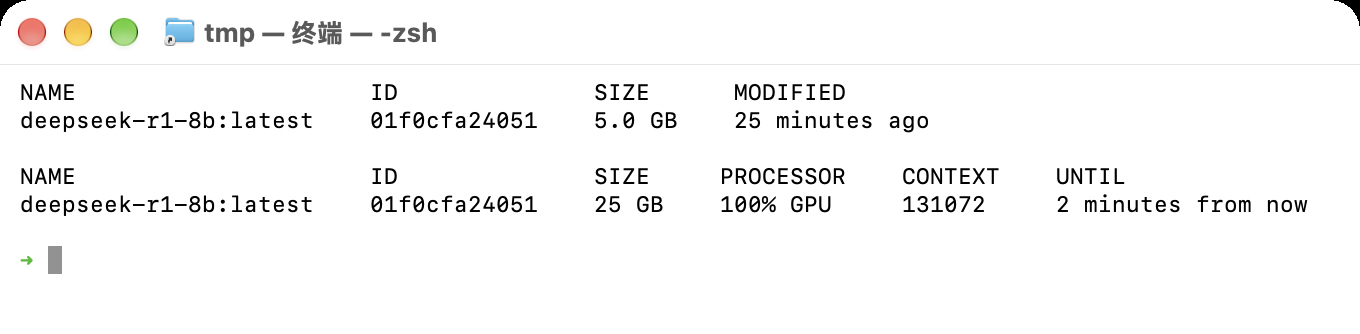 查看本机模型和运行状态的终端示例,截图来自 2026 年 10 月 3 日;显示数值会随配置变化
模型空闲一段时间后会自动卸载。想马上释放内存,可以运行 ollama stop deepseek-r1:8b。如果回答很慢,先查看 ollama ps 的 PROCESSOR;若模型只在 CPU 上或 CPU/GPU 混合运行,尝试更小的模型,并检查电脑是否还有足够可用内存。
模型文件放在哪里
Mac 默认把模型保存在 ~/.ollama/models。每个模型可能占用数 GB 到数十 GB。要查看自己电脑上的文件大小,优先用 ollama list;不要直接删除 ~/.ollama/models 里的文件,否则 Ollama 可能无法识别模型。
常见问题
ollama: command not found
先打开 Ollama 应用,再关闭并重新打开终端。如果还是找不到命令,回到官网下载页检查安装是否完成。
安装好了,运行模型却发现硬盘空间不够
先用 ollama list 看已经下载的模型。删掉不用的模型前确认名称,再运行 ollama rm 模型名;以后需要时可以重新下载。
模型回答很慢,或者 Mac 变卡
本地推理会占用统一内存。用 ollama ps 查看当前模型的运行状态;停止不需要的模型,或换更小的标签。参数量只是参考,模型量化、上下文长度和同时打开的应用都会影响表现。
隐私和模型许可
运行 deepseek-r1:8b 这样的本地模型时,提示词发给本机的 Ollama 服务,不需要通过云端 API 请求。Ollama 也提供云模型;如果需要让内容留在本机,请选择本地模型,不要选名称带 :cloud 的模型。模型文件的开源协议和商用许可要查看模型发布页,不能只凭 Ollama 可以下载就判断能否商用。
接下来可以做什么
- Ollama 本地模型怎么选:按不同内存和用途挑模型。
- Ollama + Open WebUI:给本地模型配一个网页聊天界面。
- Mac 本地跑 DeepSeek-R1:看 DeepSeek-R1 的模型选择和运行记录。
实测环境为 M1 Max、64GB、macOS 27、Ollama 0.35.1;界面截图拍摄于 2026 年 10 月 3 日。模型文件大小、界面和运行内存会变化,请用本机命令和官方模型页复核。