
OpenClaw 可以读写文件、执行命令、打开网页,也能接入聊天平台。第一次安装后,花 10 分钟检查权限、联网范围和插件来源,能减少误操作。
如果你还没安装,先按《OpenClaw 本地部署教程》完成初始化。下面的安全检查依据 OpenClaw 当前官方文档整理;文中的终端截图来自 2026-10-03 的 OpenClaw 2026.9.8,只代表当时版本。
1. 先把聊天权限调到只读
刚装好先在控制台聊天框的执行权限菜单里选 Read Only(只读)。只读模式可以读取当前会话工作区中的文件,不提供文件修改工具,也不允许执行命令。
需要它改文件或跑命令时,再按任务切到 Guarded 或其他较高权限。Guarded 会把工作区读写和命令审批结合起来;Full Access 的访问范围最大,别把它当日常默认。每次切换权限时,都要看清当前会话实际显示的模式。
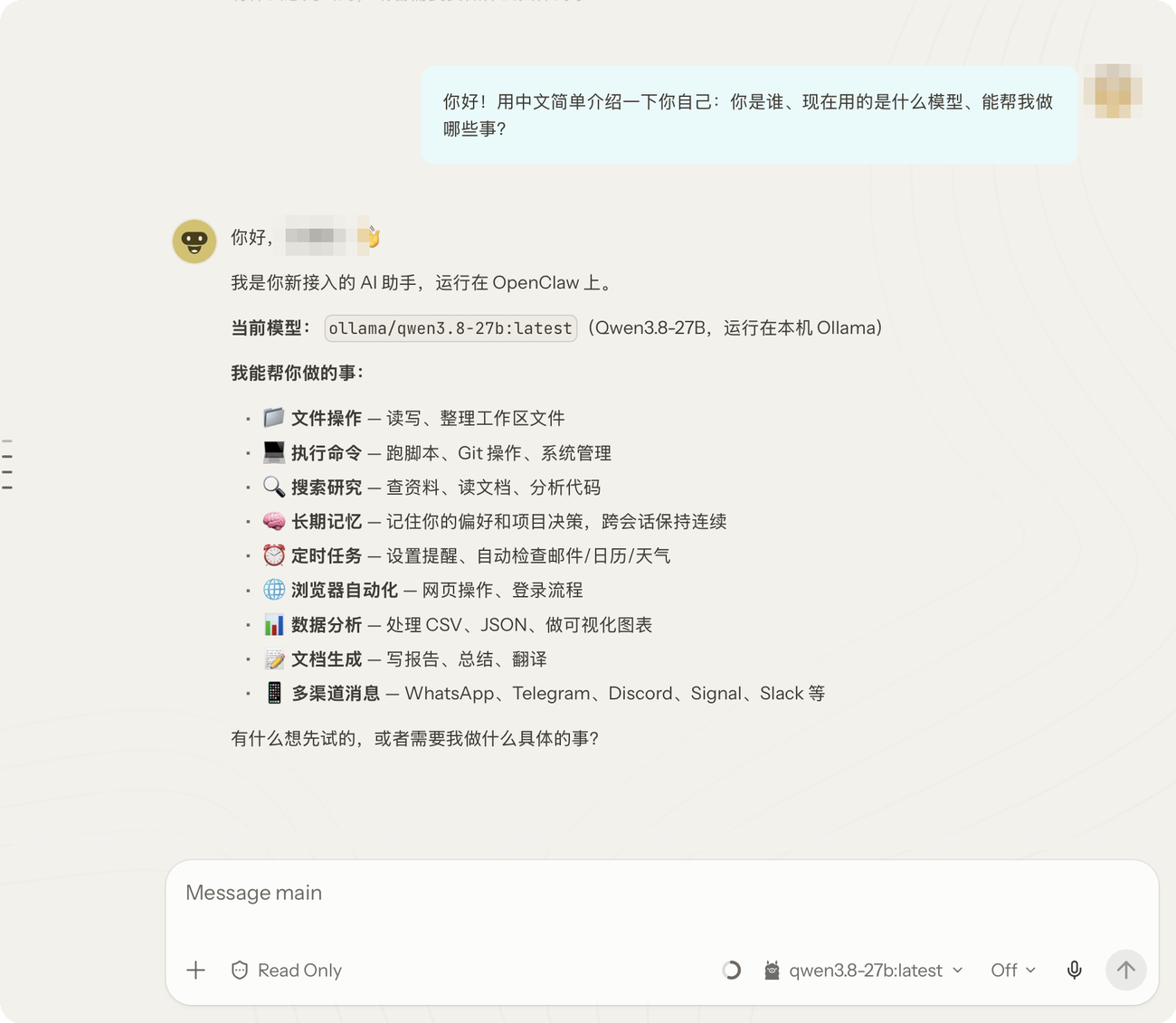 2026-10-03 旧版控制台权限选项截图;当前版本名称和位置可能变化
2. 确认 Gateway 只在本机监听
OpenClaw 普通主机安装的 Gateway 默认绑定本机地址,只有这台电脑能直接访问。先不要为了手机访问而改成局域网或公网监听,也不要把带登录信息的控制台链接发给别人。
如果确实需要远程访问,先阅读官方的网络暴露说明,配置身份验证、访问控制和安全连接,再开放入口。不要只靠一个不易猜的 URL 保护控制台。
3. 把网页、邮件和附件当成不可信输入
提示词注入是把恶意指令藏在网页、文档、邮件或代码里,诱导助手忽略规则、读取不该读的文件,或把资料发出去。即使你本人没有给它下这条指令,只要让助手处理了这份内容,也可能遇到风险。
处理不熟悉的链接和文件时,先用只读权限;不要让助手照着外部内容执行命令、发送消息或上传文件。需要采取有副作用的操作时,先让它说明准备做什么,再由你确认。
4. 只开放当前任务需要的工具
能用到的工具越多,出错时可能影响的范围越大。做文件整理时不一定需要浏览器;查公开网页时不一定需要命令执行。到 OpenClaw 的工具设置里按任务收紧能力,并先确认文件工作区范围。
权限模式、工具允许/拒绝列表和沙箱各自控制不同边界,不能互相替代。若要处理敏感文件或真实业务数据,优先用独立测试目录,先从复制件开始。
5. 插件和技能先核对来源与权限
插件和技能会增加 OpenClaw 可调用的功能。安装前查看来源、维护者、代码和所需权限;如果它需要读写文件、执行命令、访问网络或读取凭据,要确认这些权限与用途相符。不了解的扩展先别装,不再使用的及时停用。
不要因为名称里有“官方”或“热门”就跳过核验。外部目录里的条目也可能变更,按当前发布页和代码来判断。
6. 运行当前版本的安全审计
每次升级或调整网络、工具、插件设置后,运行:
openclaw security audit需要更深入检查时,再查看当前版本支持的选项:
openclaw security audit --help逐项阅读报告中的检查项和建议修复方式,再决定是否处理。不要照抄旧教程里针对特定模型参数量设置的屏蔽规则,也不要为了让报告显示零警告而忽略自己的使用场景。
下面两张是 2026-10-03 在 OpenClaw 2026.9.8 上留下的历史报告。它们用于说明当时配置前后的差异,不代表当前版本执行审计会得到相同结果。
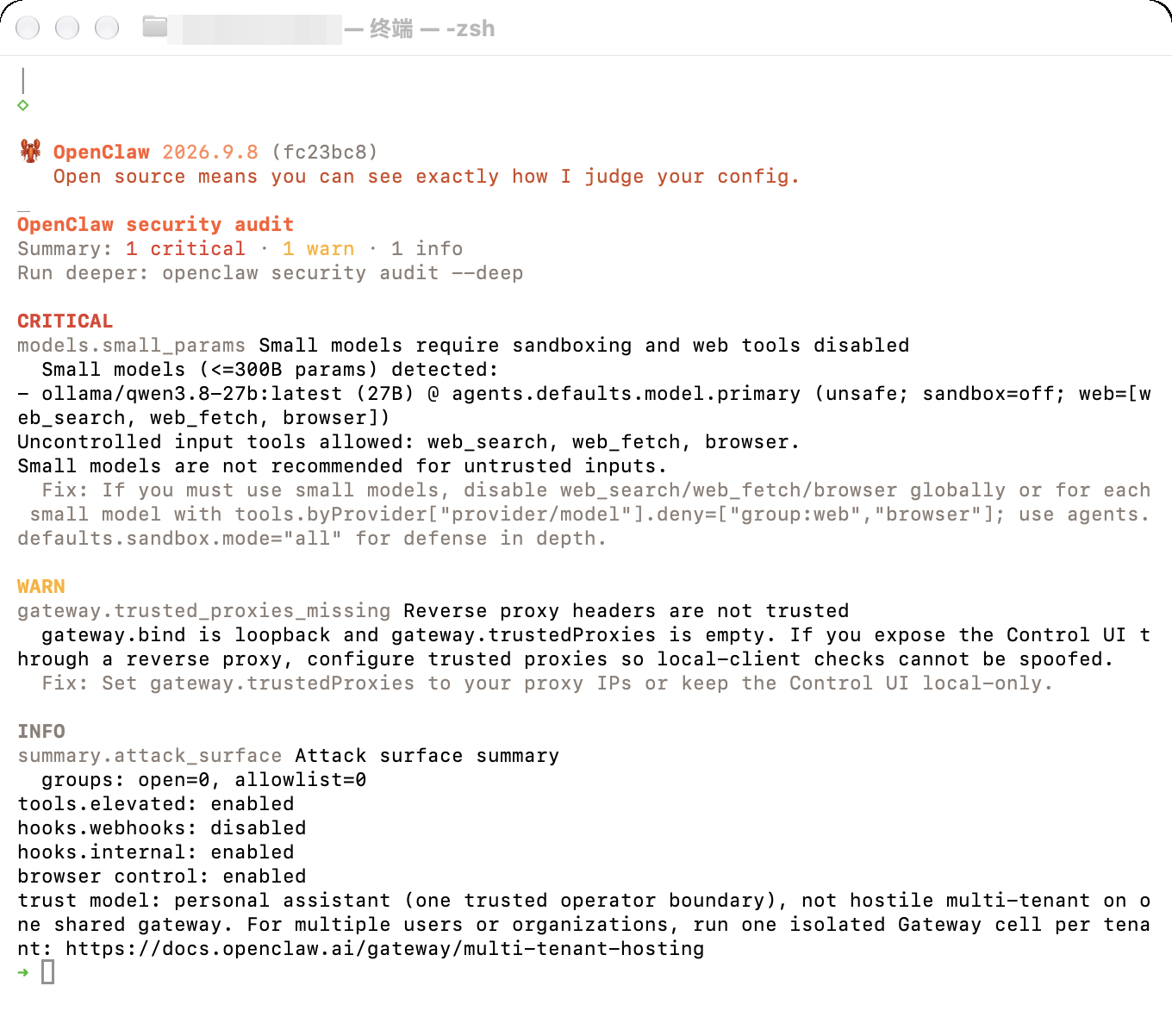 2026-10-03 历史审计截图:当时的配置报告了一个严重项
 2026-10-03 历史审计截图:按当时建议修改后再次检查的结果
还有两件容易漏掉的事
本地模型不等于所有数据都留在本机。 使用 Ollama 本地模型时,模型推理请求会发给本机 Ollama;但联网搜索、外部插件、聊天平台、远程模型或备份服务都可能向外传输数据。按功能逐项检查它连接了哪里。
不要把密钥贴进对话。 API Key、机器人令牌和登录链接属于凭据。只通过官方配置界面或受保护的环境变量设置,并限制文件权限;怀疑泄露时及时撤销并重新生成。
安装后的 6 项检查
- 新会话先用 Read Only,确认权限菜单显示的实际模式。
- Gateway 保持本机监听;确有远程需要再按官方清单配置。
- 处理外部网页或附件时按不可信内容看待。
- 只启用完成当前工作所需的工具。
- 安装扩展前检查来源、代码和权限。
- 升级或改配置后运行
openclaw security audit,按当前报告处理。
OpenClaw 的默认设置和审计项会随版本变化。遇到界面或命令差异,以你当前版本内的帮助和官方安全文档为准。