
你想要一个能读文件、按指令执行任务的 AI 助手,但不想先买云端模型额度,可以在 Mac 上把 OpenClaw 接到 Ollama 的本地模型。装好后,你会在浏览器里看到一个聊天控制台。
OpenClaw 和 Ollama 软件本身可免费使用,但模型下载会占用磁盘和网络;安装 OpenClaw 也需要联网。模型推理在本机运行时,发给它的对话走本机 Ollama。若你启用联网工具、外部插件或聊天平台,数据仍可能离开电脑。
本文包含两种时间的信息:安装截图和聊天实测来自 2026-10-03 的 OpenClaw 2026.9.8;安装与模型配置步骤已按 2026-10-09 的 OpenClaw 官方文档更新。本轮没有在这台电脑重新安装 OpenClaw,现有 Node.js 是 20.19.6,低于当前要求。
开始前准备
| 项目 | 要求 |
|---|---|
| 电脑 | macOS;运行模型需要足够内存和磁盘空间,模型越大越吃资源 |
| Node.js | 24.16+ 或 26.1+;官方当前推荐 Node 26 |
| Ollama | 已安装,并准备一个支持工具调用、上下文至少 16K 的聊天模型 |
| 时间 | 约 30 分钟,模型下载时间另算 |
| 费用 | 软件免费;本地模型无按次 API 费用,下载和存储需要网络与磁盘 |
如果还没装 Ollama,先看《Mac 上怎么本地跑大模型?安装 Ollama》;选模型可参考《Ollama 本地模型怎么选?》。开始前运行 ollama list,确认模型已经下载。OpenClaw 首次连接时会检查模型是否支持工具调用和 16K 以上上下文;只在磁盘上、尚未启动的模型未必会被自动发现。
1. 安装 OpenClaw
OpenClaw 官方安装脚本会检查 Node 环境、安装 OpenClaw 并启动初始化向导。在终端运行:
curl -fsSL https://openclaw.ai/install.sh | bash如果你已经自己管理 Node.js,也可以使用 npm。新版 npm 需要允许 OpenClaw 的安装脚本:
npm install -g openclaw@latest --allow-scripts=openclaw
openclaw --version
npm 11.15 或更早版本不认识 --allow-scripts,按官方安装页的旧版命令去掉该参数。上面的命令会从 npm 官方源下载;网络慢时先检查 npm 配置,不要直接照搬旧稿里的镜像地址。
 2026-10-03 安装记录:OpenClaw 2026.9.8 安装完成,界面与当前版本可能不同
2. 初始化时只选择本地 Ollama
安装后运行向导:
openclaw onboard在向导中选择 Ollama,然后选 Local only(仅本地)。不要选 Cloud + Local,除非你也打算接入 Ollama Cloud。随后选择 Ollama 地址和模型;本机默认地址通常无需改动。
确认 Ollama 正在运行,模型已安装并已加载。如果自动发现不到模型,可以先在另一个终端用 ollama run 模型名 启动它,再回向导重试。首次运行某个尚未下载的模型会下载模型文件,文件可能很大。
ollama list
ollama ps
向导完成后检查模型列表:
openclaw models list --provider ollama自动发现的模型须支持工具调用,且上下文至少 16K。若没有符合条件的模型,向导可能询问是否下载推荐模型;确认磁盘空间和网络后再决定。不要把截图里旧的 qwen3.8-27b 名称当作当前推荐模型,按你自己的 ollama list 和向导检测结果选择。
 2026-10-03 初始化截图:当时默认模型为 qwen3.8-27b;当前向导界面和模型选择可能不同
3. 先用只读权限
OpenClaw 助手可以调用工具。刚开始先在聊天界面的执行权限菜单选择 Read Only(只读):它可以读取会话工作区中的文件,但不会写文件或执行命令。确认模型和任务都符合预期后,再按需切换到更高权限;不要一开始就用 Full Access。
当前权限模式名称以你的版本界面为准。新版文档列出的模式包括 read-only、guarded、workspace 和 full;其中 full 可访问范围最大。权限模式和工具策略是两层控制,看到“需要确认”也要核对弹窗中的具体命令与目标文件。
旧版教程曾使用 tools.exec.mode ask 和按模型参数大小屏蔽网页工具,并声称这能让安全审计归零。那是 2026-10-03 当时的配置与审计结果,不是所有版本通用的安全规则。现在先保持 Gateway 只监听本机,再按当前版本运行审计并逐条处理:
openclaw security audit安全审计会随版本与配置变化。不要为了消掉警告而复制旧稿中的屏蔽规则;查看审计报告和官方安全说明,再判断每一项是否适用于你的使用方式。
4. 打开网页控制台
正常安装时 Gateway 默认只绑定本机地址。打开新终端窗口运行:
openclaw dashboard浏览器会打开本机控制台。若命令未能打开页面,可先检查 Gateway 状态:
openclaw gateway status
openclaw doctor
发一条简单消息,例如“请用一句话介绍你自己”,确认控制台能收到回复。本文保留的对话截图是 2026-10-03 在 M1 Max 64GB、OpenClaw 2026.9.8 和 Qwen3.8-27B 上的历史实测:当时第一条回复约 2 分 36 秒。实际速度取决于模型、上下文长度和电脑配置。
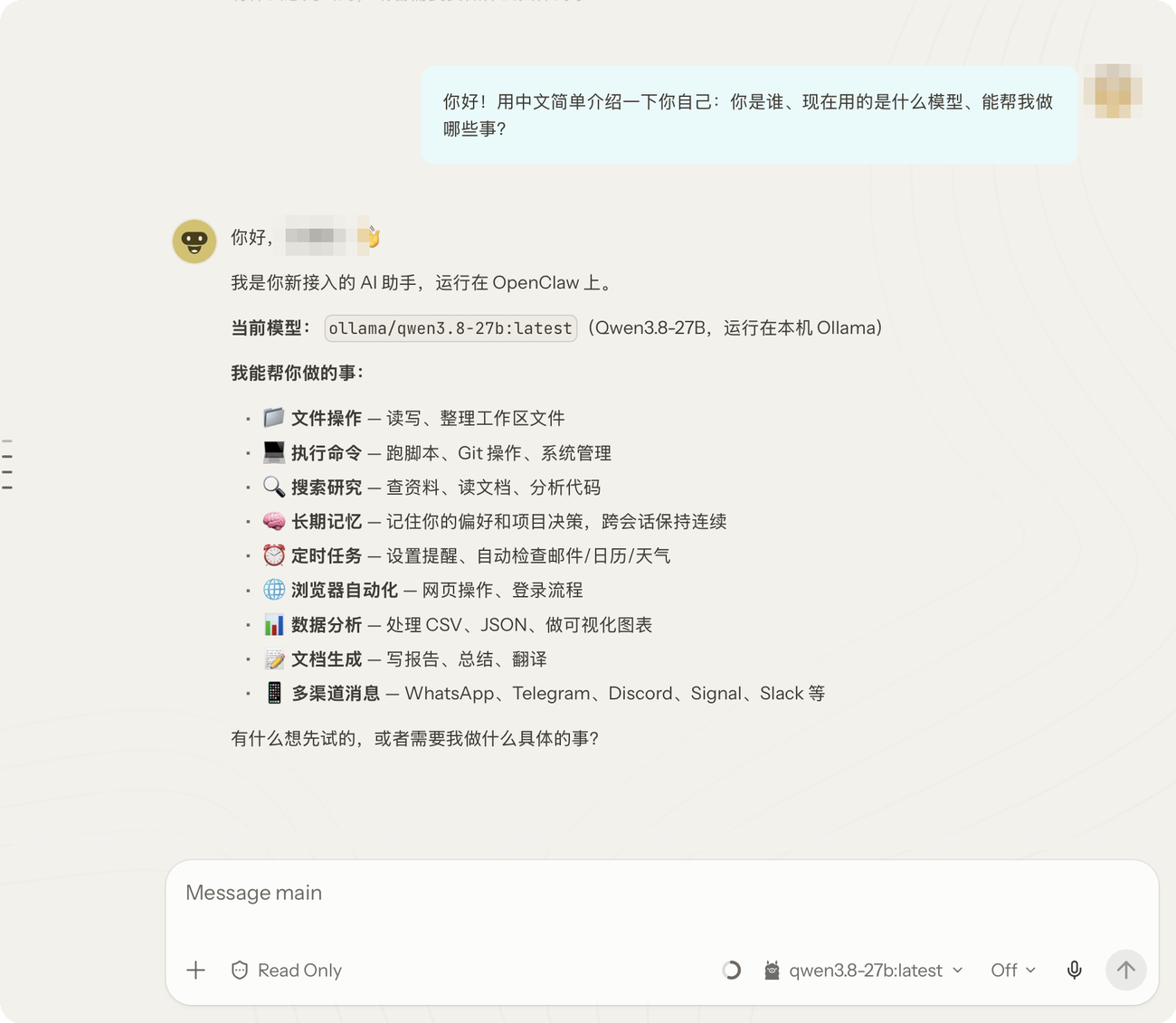 2026-10-03 历史实测:OpenClaw 控制台中由本地 Ollama 模型回复
常见问题
openclaw: command not found:确认 Node 版本达到 24.16+,然后重开终端。若仍找不到,检查 npm prefix -g 对应的全局 bin 目录是否在 PATH 中。
向导没有发现模型:先看 ollama list 是否已安装,再用 ollama run 模型名 启动;检查模型是否支持工具调用、上下文是否至少 16K。OpenClaw 不会为了自动发现而加载每一个闲置模型。
第一条回答很慢:本地模型需要在你的电脑上推理,模型越大、上下文越长,等待可能越久。先用较短的问题确认连接,不要用 2026-10-03 的单次耗时预测你现在的速度。
想接入 Telegram 等聊天平台:先把本机控制台和权限配置好,再逐个添加渠道。接入外部平台会改变数据流向;公开或多人使用前,先看《OpenClaw 安全须知》。
工具清单
| 工具 | 用途 | 费用与入口 |
|---|---|---|
| OpenClaw | 自托管 AI 助手与网页控制台 | 开源软件;按官方安装说明配置 |
| Ollama | 在本机下载和运行大模型 | 软件免费;模型文件占磁盘空间 |
接下来可以做什么
- Ollama 本地模型怎么选?:按电脑内存挑选并运行比较脚本。
- OpenClaw 安全须知:配置权限、检查联网和外部渠道风险。