
已经用 ComfyUI 画出第一张图后,你可能还想把照片改成另一种风格、保留大致轮廓换背景,或放大图片补细节。下面用同一张橘猫练习图演示三种做法:图生图、Canny 线稿控制、AI 放大。示例是在本机跑出的旧版结果,适合看流程和变化范围,不代表每次都能复现同一张图。
 练习素材:ComfyUI 与 Z-Image-Turbo 生成的橘猫图
| 你想做什么 | 工作流 | 额外模型 | 适合 |
|---|---|---|---|
| 把照片变成水彩等画风 | 图生图 | 无 | 允许主体和细节有变化 |
| 尽量沿着原图轮廓换场景 | Canny ControlNet | 约 2.9GB | 想参考原图构图,但能接受细节重画 |
| 放大并补一些纹理 | Z-Image-Turbo 2K Upscaler | 约 64MB | 做屏幕展示或二次创作,之后仍需人工检查 |
开始前先按ComfyUI Mac 入门教程装好 ComfyUI 和 Z-Image-Turbo 的三个基础模型。ComfyUI 本地运行不按图片计费;模型下载会占用硬盘,生成速度和电脑配置有关。本文核对的本机版本为 ComfyUI 0.38.0、工作流模板 0.11.76;示例图是 2026-10-03 的练习结果。
图生图:让原图变成另一种画风
图生图会把原图作为生成起点。你可以要求改画风,但它可能同时改掉窗户、商品细节或人物特征;denoise 越高,模型能改动的空间通常越大。
ComfyUI 目前可以从 Z-Image-Turbo 文生图模板接出图生图流程:
- 打开文生图模板:
http://127.0.0.1:8188/?template=image_z_image_turbo。 - 在画布空白处双击,搜索并添加
Load Image和VAE Encode节点。用Load Image上传图片。 - 将
Load Image的IMAGE接到VAE Encode的pixels;将 VAE 加载节点的VAE接到VAE Encode的vae。 - 把
VAE Encode的LATENT接到采样节点KSampler的latent_image,替代原先的空白图像输入。 - 在提示词节点写想要的画风,在
KSampler调整denoise,点击 Run。
 图生图示例:原图变成水彩效果,窗户和招牌位置也发生变化
可以先用较低 denoise 看看,再一点点调高。本文这组历史样例里,0.7 的画风变化不明显,0.9 更像水彩,但画面布局也明显变化。这个范围只适用于这次练习,不是所有模型和图片的固定参数。若商品标签、人物长相或装修结构不能改变,不要把生成结果当成准确复原。
Canny ControlNet:参考原图的轮廓换场景
ControlNet 是一种给生成模型提供结构参考的方式。这里用 Canny 从图片提取明暗边缘,再让模型参考这些边缘生成新图。它能帮助保持大致布局,不能保证每个物体的位置、形状或文字完全不变。
下载 ControlNet 模型
在终端运行以下命令。模型由阿里 PAI 发布,约 2.9GB,下载后放进 models/model_patches:
cd ~/ai-demo/ComfyUI
mkdir -p models/model_patches
curl -L --fail -C - \
  -o models/model_patches/Z-Image-Turbo-Fun-Controlnet-Union.safetensors \
  https://modelscope.cn/models/PAI/Z-Image-Turbo-Fun-Controlnet-Union/resolve/master/Z-Image-Turbo-Fun-Controlnet-Union.safetensors
如果你的 ComfyUI 不在 ~/ai-demo/ComfyUI,把第一行改成自己的安装目录。下载中断后,重新执行同一条命令可以续传。
打开官方模板并生成
在浏览器打开:
http://127.0.0.1:8188/?template=image_z_image_turbo_fun_union_controlnet模板打开后,在 Load Image 节点上传练习图。Detect Edges (Canny) 会从图里提取线稿;改写生成节点里的提示词,例如:
赛博朋克风格的夜晚,一只机械橘猫趴在窗台上,窗外是霓虹灯下的未来城市和运河,窗边有一块发光招牌,电影感。点击 Run。下面的结果沿用了原图的大致窗台和猫的位置,但猫的姿势、招牌文字和背景细节都被模型重新绘制。交付前逐处检查,不要把 ControlNet 理解成像素级锁定。
 Canny ControlNet 输出示例:场景改成赛博朋克夜景,部分细节与原图不同
这条流程适合做氛围草图或背景方向预览。用于商品图、室内施工方案或真人照片时,要拿原图逐项对照;可能改变尺寸、结构、图案或面部细节的结果,只能作为创意参考。
AI 放大:增加像素,也可能重画细节
ComfyUI 的官方 Z-Image-Turbo 2K Upscaler 模板会先放大,再让模型补纹理。它生成的细节属于模型重绘,不等于找回原图里本来就有的信息,也不适合作为商品尺寸、包装文字或人脸的准确修复。
下载 Real-ESRGAN 模型
模型约 64MB,放入 models/upscale_models:
cd ~/ai-demo/ComfyUI
mkdir -p models/upscale_models
curl -L --fail -C - \
  -o models/upscale_models/RealESRGAN_x4plus.safetensors \
  https://modelscope.cn/models/Comfy-Org/Real-ESRGAN_repackaged/resolve/master/RealESRGAN_x4plus.safetensors
使用官方放大模板
打开:
http://127.0.0.1:8188/?template=utility_z_image_turbo_2k_upscaler.app选择要放大的图片,先保留模板默认的 denoise 试一次。官方模板的说明中,0.15–0.25 偏向少改动,0.25–0.35 会加入更多重绘细节;高于 0.35 更容易出现不稳定的细节。生成后查看原图和放大图,特别检查人脸、商品字样和边缘。
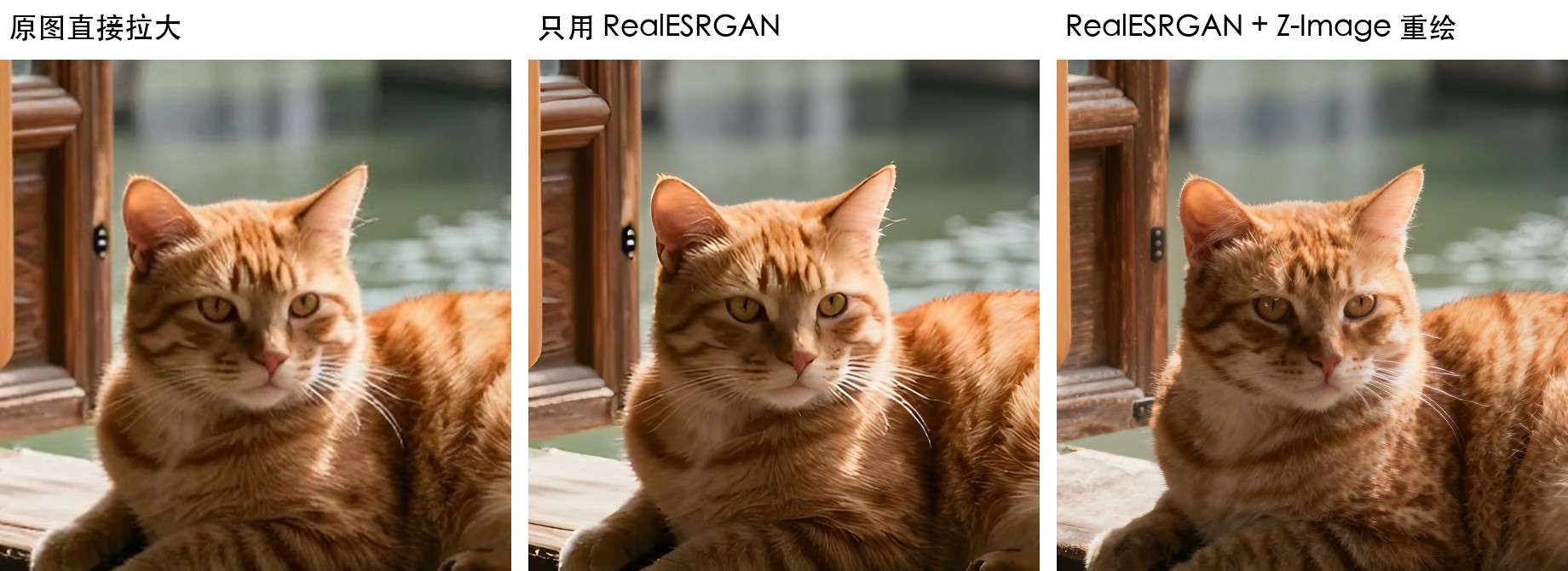 放大对比:直接拉大、Real-ESRGAN 放大、再由 Z-Image-Turbo 重绘
最后一种结果纹理更丰富,但猫脸也被轻微改画。想尽量保留原图,可以降低 denoise 或只用 Real-ESRGAN 放大;要印刷时,最终尺寸和分辨率仍需按印厂要求确认。
常见问题
模板里没有找到:确认 ComfyUI 和工作流模板包是新版本。官方说明指出模板缺失可能是版本旧;加载后若节点缺失,也可能是节点启动失败。官方 Z-Image-Turbo 工作流说明
点 Run 报缺模型:检查模型文件名和目录,尤其是 model_patches 与 upscale_models。下载后回到 ComfyUI 刷新页面;仍未识别时,重启 ComfyUI 再试。
放大后反而不真实:这是模型在补画细节。降低 denoise、只做传统放大,或换一张尺寸更大的原图;不要用模型猜出来的文字或商品纹理作为事实依据。
上传照片会不会传到云端:本文使用的是本机 ComfyUI 工作流。确认地址是自己电脑上的 127.0.0.1,不要把真实客户照片上传到陌生的云端模板或第三方网站。
工具和授权
工作流模板、ComfyUI 及模型来自不同发布方,授权条款也分别适用。Z-Image-Turbo ComfyUI 模型文件标注 Apache-2.0;ControlNet 模型和 Real-ESRGAN 文件请分别查看其发布页。用于商业项目时,检查输出里的商标、肖像、包装文字和平台 AI 标识要求;保留原图,并让客户确认哪些内容是 AI 预览。Z-Image-Turbo 模型文件 · ControlNet 模型 · Real-ESRGAN 模型
接下来可以做什么
- 还没装 ComfyUI:看Mac 本地生成 AI 图片入门。
- 想看懂 KSampler、VAE 等节点:看ComfyUI 节点词典。