
详情页、主图第 2~5 张、小红书种草图,都要商品在真实场景里的照片:厨房、户外、节日。每个场景都去布景拍,成本太高。
现在有了白底图,就能让 AI 把商品放进任意场景。难点只有一个:商品本身不能变。颜色、标志、形状和买家收到的不一样,就是货不对板。下面用豆包做(这次没看到扣费),再讲怎么检查商品有没有被改;要求商品一个像素都不能动的,最后一节在自己电脑上做。
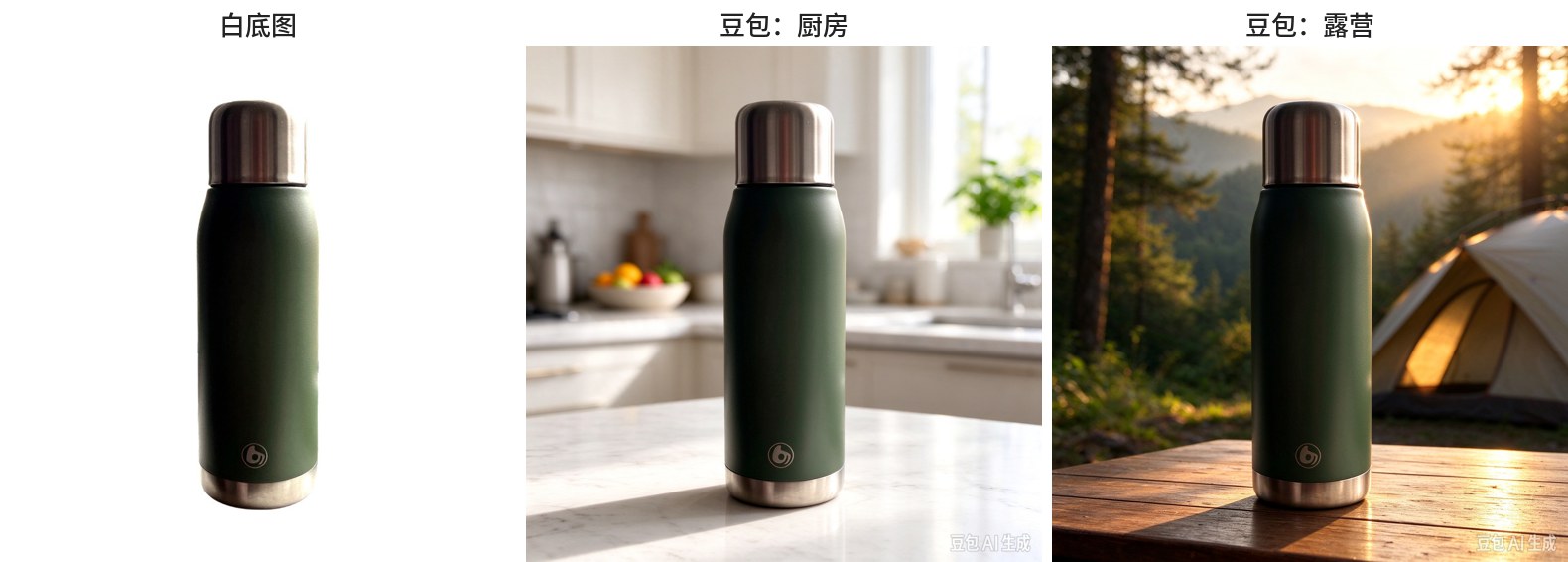 豆包:同一个保温杯白底图,一句话放进厨房和露营场景
文中的保温杯和小熊是 AI 生成的演示素材,换成你自己的商品照片就行。
你需要准备
- 一张商品白底图。还没有的话先看《商品白底图怎么批量做》。直接用光线不好的随手拍,AI 会按新场景重新给商品打光,颜色容易跑;
- 豆包账号,网页 doubao.com 或手机 App;
- 想好几个场景:在哪、放在什么上面、什么光线。
方法一:豆包
- 打开豆包,输入框下面点「图像生成」,点「+」上传白底图,等缩略图传完。
- 写场景。前半句写场景,后半句点名商品哪些地方不能改:
产品摄影:把参考图里这个墨绿色保温杯放在干净的白色大理石厨房台面上,背景是明亮的现代厨房,有水果和绿植,自然光,浅景深。保温杯的形状、比例、墨绿色、哑光质感、钢色杯盖和杯身上的小圆标志都照原图,不要重画、改色或提亮。有自然的接触阴影,不要写字,不要多画其他杯子。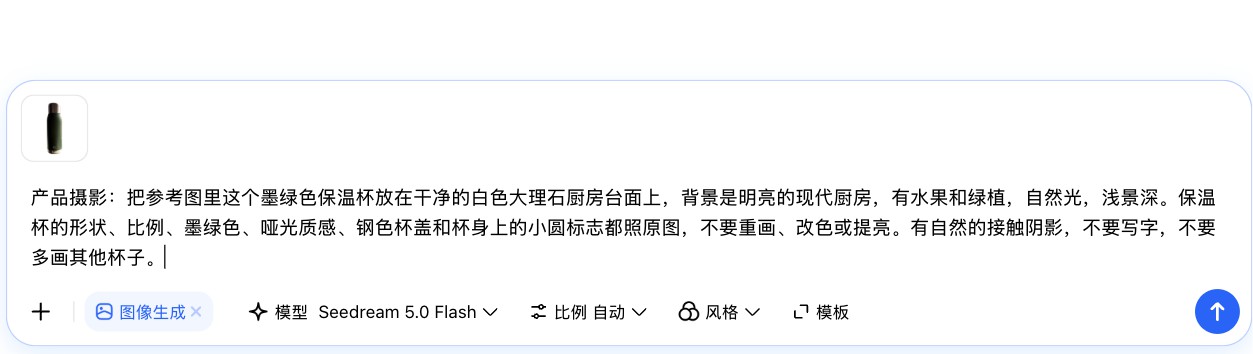 豆包:图像生成模式,上传白底图,写清楚场景和不能改的地方
- 20~30 秒出图。要换场景,在同一个对话里接着说「同一个保温杯,换一个场景:放在户外露营的木桌上……」,不用重新上传。
我们用自己写的小程序量了杯身颜色:厨房那张和白底图的色偏是 0.5,露营那张 1.9(大于 6 肉眼才看得出),杯身上的小圆标志也在。光线和背景也对得上,露营那张杯子上有逆光。
图的右下角有「豆包 AI 生成」水印。详情页、小红书种草图可以用;要放进平台主图,先看平台对主图的要求,很多不允许水印。
场景描述怎么写
这几段可以照着改:
| 场景 | 描述 |
|---|---|
| 厨房 | 产品摄影:一个墨绿色保温杯放在干净的白色大理石厨房台面上,背景是明亮的现代厨房,有水果和绿植,自然光,浅景深 |
| 露营 | 产品摄影:一个墨绿色保温杯放在户外露营的木桌上,背景是山林和帐篷,清晨阳光,浅景深 |
| 圣诞 | 产品摄影:一个墨绿色保温杯放在铺着红色桌布的木桌上,周围有圣诞装饰、松枝和暖色灯串,节日氛围,浅景深 |
| 办公 | 产品摄影:一个墨绿色保温杯放在简洁的办公桌上,旁边有笔记本电脑和小绿植,白天自然光,浅景深 |
| 儿童房 | 产品摄影:一只浅棕色毛绒小熊坐在儿童房的白色床上,背景有柔和的窗帘和玩具,温馨的自然光 |
| 礼物 | 产品摄影:一只浅棕色毛绒小熊坐在礼品盒旁边,周围有包装纸和丝带,生日礼物氛围,暖色灯光 |
- 开头写「产品摄影」,结尾写「浅景深」,背景会虚化,商品更突出;
- 写清楚商品放在什么上面(台面、木桌、床上),不然容易「悬空」;
- 后半句点名不能改的地方:颜色、标志、材质、文字。写得越具体,越不容易被改。
出完图,对一下实物
AI 是照着白底图重新画了一遍,每张都要和实物对:
- 颜色:并排放在一起看,尤其是红色、粉色这些容易跑的颜色;
- 标志和文字:放大看,有没有少一笔、变形;
- 形状和比例:杯盖高度、把手位置、包装上的图案;
- 有没有多画东西:同类的第二个商品、不存在的配件。
不对的就在提示词里点名再生成一次。包装上文字、图案很多的商品,用最后一节的本机做法更稳。
拿它挣钱:给店铺出场景图
- 谁需要:上新的网店、节日要换主图的店铺、做小红书种草的品牌;
- 怎么报价:去闲鱼、淘宝搜「电商场景图」「产品合成」,看同行按张、按套怎么收;
- 交付前逐张和实物对颜色和标志;
- 场景图展示的是使用氛围,商品必须真实。不要用 AI 改商品的颜色、大小、材质,这属于虚假宣传,也会被平台处罚。
进阶:在自己电脑上做(商品一个像素都不改)
有些商品不能冒险:包装上满是文字和图案,或者客户要求「商品必须是实拍的」。这时用 ComfyUI(免费的 AI 画图软件):把商品从原图里抠出来,只让 AI 画背景,最后把原图的商品原样贴回去。
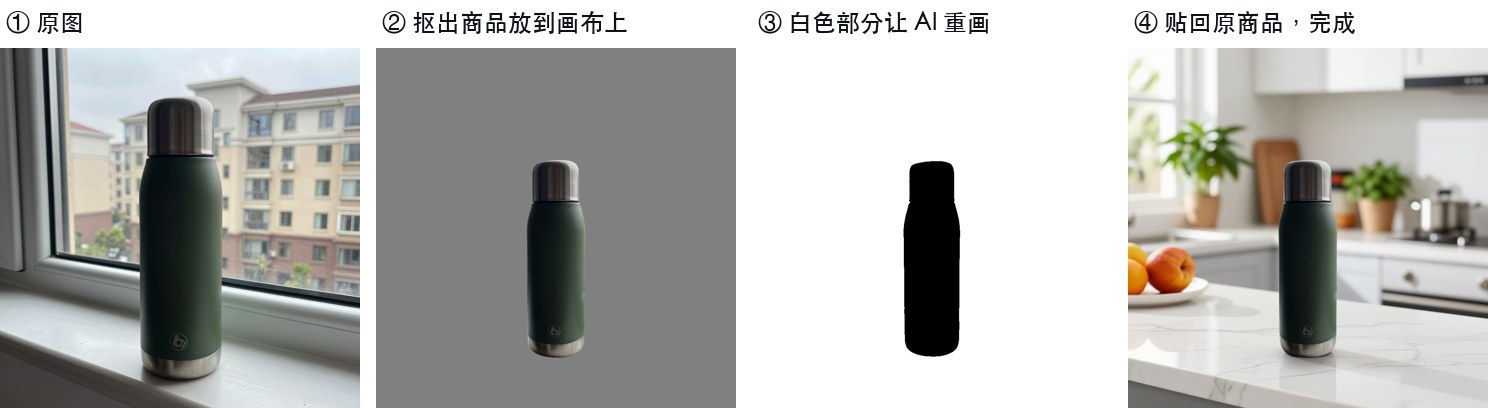 ① 原图 → ② 抠出商品放到画布上 → ③ 白色部分让 AI 重画 → ④ 贴回原商品
缺点也很明显:商品上的光是原图的光,背景再暖,商品还是原来的样子,看着像贴上去的。每个场景 2~3 分钟,我们这台 M1 Max 上测的。
 本机做法:同一个保温杯放进 4 个场景,同一只小熊放进 2 个场景
1. 装好 ComfyUI 和模型
- 按《在 Mac 上安装 ComfyUI》装好 ComfyUI 和 Z-Image-Turbo;
- 按《ComfyUI 常用工作流实测》下载 ControlNet 模型
Z-Image-Turbo-Fun-Controlnet-Union.safetensors; - 按《商品白底图怎么批量做》下载抠图模型
birefnet.safetensors。
2. 下载脚本,运行
下载「商品换背景脚本」,解压出 s002_change_bg.py。第一次用先装三个库:pip3 install pillow numpy scipy。保持 ComfyUI 开着,在脚本所在的文件夹运行。第一个参数是商品照片(随手拍的就行,脚本会自己抠),第二个是输出文件夹,后面每段文字是一个场景:
python3 s002_change_bg.py 保温杯.jpg out "产品摄影:一个墨绿色保温杯放在干净的白色大理石厨房台面上,背景是明亮的现代厨房,有水果和绿植,自然光,浅景深" "产品摄影:一个墨绿色保温杯放在户外露营的木桌上,背景是山林和帐篷,清晨阳光,浅景深"结果在 out/scene_1.jpg、scene_2.jpg……
它的关键是第 ③ 步把商品轮廓也交给了模型。我们第一次没加,模型在商品后面又画了一个更大的保温杯:提示词里写了「保温杯」,它就自己画了一个。
几个局限:
- 商品上的光不会变,原图光线越中性(白天、柔光),放进各种场景越自然;
- 底部的接触阴影是脚本画的椭圆,侧面强光的场景不够真;
- 背景里可能出现别的同类东西,比如儿童房那张多了别的玩具熊。不想要就在描述里写清楚有什么,或者多跑几次挑。
我们还试了什么
之前我们还用 Google 的 Nano Banana Pro 做过同样 4 个场景(在 Gemini 里能用到,需要能访问对应的服务)。一次出四宫格,光影融合很好。关键在输入:输入白底图,杯身色偏只有 1 左右;输入阴天随手拍的原图,色偏到了 7.6~13.9,整个杯子变浅了。
 上:本机 ComfyUI;下:Nano Banana Pro 一次出 4 个场景
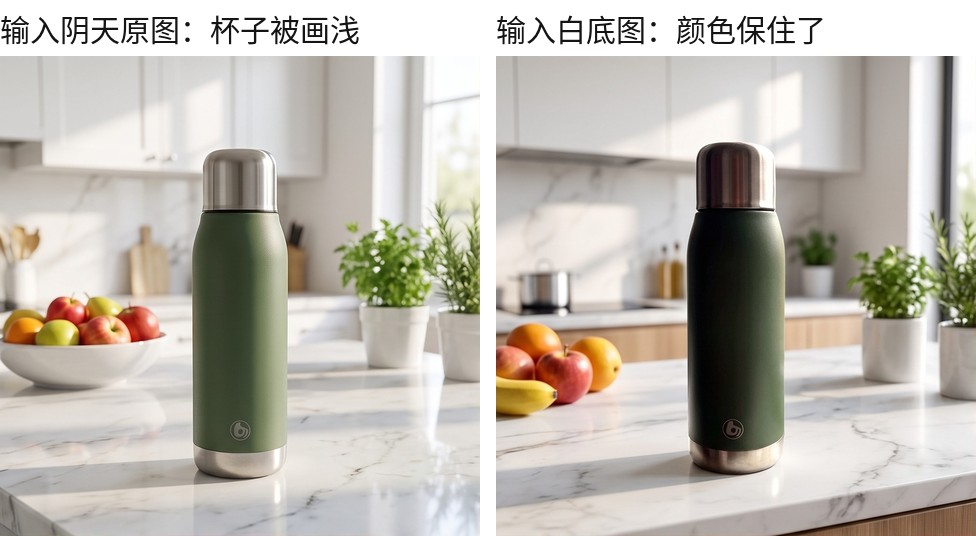 左:输入阴天随手拍原图,杯子被画浅、画暖;右:输入白底图,颜色和原图几乎一样
豆包这次的结果和它差不多。所以不管用哪个,先做白底图再换场景。
用到的工具
| 工具 | 用来做什么 | 费用 | 去哪用 |
|---|---|---|---|
| 豆包 | 一句话出场景图 | 这次没看到扣费 | doubao.com,或手机 App |
| ComfyUI + Z-Image-Turbo | 本机换背景,商品像素不改(进阶) | 免费 | 《在 Mac 上安装 ComfyUI》 |
| 商品换背景脚本 | 抠图、只重画背景、贴回商品 | 免费 | 本文下载 |
接下来
- 场景图做好了,加上卖点文字:《电商主图从拍摄到上架》
- 一张图出多个角度:《一张商品照片生成多角度图》