
要把装修效果图交给印厂做展板,先问清楚成品尺寸和印厂要求的有效图像分辨率,再决定要不要放大。屏幕上写着“4K”或像素变多,都不能保证家具纹理、窗框和墙面颜色与原图完全一致。
本文用一张 AI 生成的练习图演示本机放大:原图为 1376 × 1027 像素,通过本机 ComfyUI 和 RealESRGAN_x4plus 放大后得到 5504 × 4108 像素。它适合用来检查工作流程,不代表所有照片或打印机都能得到同样效果。
工具包里有本机 ComfyUI 脚本、可选的频率合成实验脚本、练习图和操作说明。放大模型权重不包含在 ZIP 里。
你需要准备
| 项目 | 准备内容 |
|---|---|
| 印刷要求 | 成品宽高、印厂建议的有效 PPI、是否裁切或留出血、文件格式和色彩配置文件 |
| 原始文件 | 尽量使用未经聊天软件压缩的原图,并确认你有权处理和交付这张图 |
| 本机路线 | 已安装并启动的 ComfyUI、一个兼容的放大模型;本机示例使用 RealESRGAN_x4plus |
| 时间 | 约 30 分钟起;首次安装 ComfyUI 和模型需要额外时间 |
如果你只需要一张成品,不打算自己调图,可以先把原图交给印厂询问尺寸是否够用,并要求确认裁切预览或打样。不同纸张、观看距离和设备要求不一样,下面的数字只演示怎么算,不是通用印刷标准。
第一步:按印厂要求反算像素
图像文件用 PPI 表示每英寸有多少个图像像素;打印设备的 DPI 表示每英寸打印的墨点。两者相关,但不是同一个指标。可以先看 Adobe 对图像尺寸、分辨率和重新采样的说明;最终采用的 PPI 应以印厂针对这项工作的要求为准。
计算时先把厘米换成英寸:
需要的像素 = 成品尺寸(厘米)÷ 2.54 × 印厂要求的 PPI例如,印厂要求 200 PPI,42 × 30 厘米的画面大约需要 3307 × 2362 像素。59 × 42 厘米则约需 4646 × 3307 像素。这里还没有计入出血和裁切;如果印厂要求留边,应按它给的版面尺寸另算。
原图的像素宽高决定了未经放大时,在指定 PPI 下能印多大。单纯在软件里改一个 PPI 数字、但不改变像素数,不会增加图像细节;重新采样会改变像素数量,但不会自动找回相机从未拍到的真实纹理。Adobe 也建议根据打印用途和观看距离评估图像分辨率,不能把一个数字套到所有印刷任务上。查看打印图像分辨率说明
第二步:选择处理路线
只交印刷成品:把原图、目标尺寸和用途交给印厂,让对方先判断是否需要放大,并查看裁切预览或打样。这样省去本地部署,也能提前确认印厂的文件和色彩要求。
想在本机放大:使用 ComfyUI 的放大模型节点。ComfyUI 是可本机运行的开源图形工作流工具;RealESRGAN 是用于图像恢复和放大的开源项目。本机示例调用 RealESRGAN_x4plus,不上传照片到云服务。ComfyUI 的节点会把模型输出交给后续节点处理;具体耗时和内存占用取决于图片、模型、设备和工作流。
如果还没有 ComfyUI,可以先看Mac 上的 ComfyUI 安装教程。下载模型权重前,请核对该文件对应的来源和许可;项目代码的开源许可不一定自动涵盖每个模型文件。
第三步:用本机 ComfyUI 放大
- 启动本机 ComfyUI,并确认放大模型文件已放在 ComfyUI 的
models/upscale_models目录中。 - 解压上方工具包,在终端进入解压后的文件夹。脚本使用 Python 标准库,不需要额外安装 Python 包。
- 运行下面的命令,把文件名换成自己的图片和输出位置:
python3 s041_comfy_upscale.py "原图.jpg" "放大结果.png" --model RealESRGAN_x4plus.safetensors脚本会把图片发给本机 127.0.0.1:8188 上的 ComfyUI,等待工作流完成,再把结果保存到你指定的位置。若模型文件名不同,修改 --model 后的值。完整脚本在工具包的 s041_comfy_upscale.py,不需要去其他文章或目录里找。
本机演示输出为 5504 × 4108 像素。纹理是放大模型根据输入推算出的结果,放大前后请重点检查沙发布纹、木纹、窗框、线条、标牌和其他不能改变的细节。
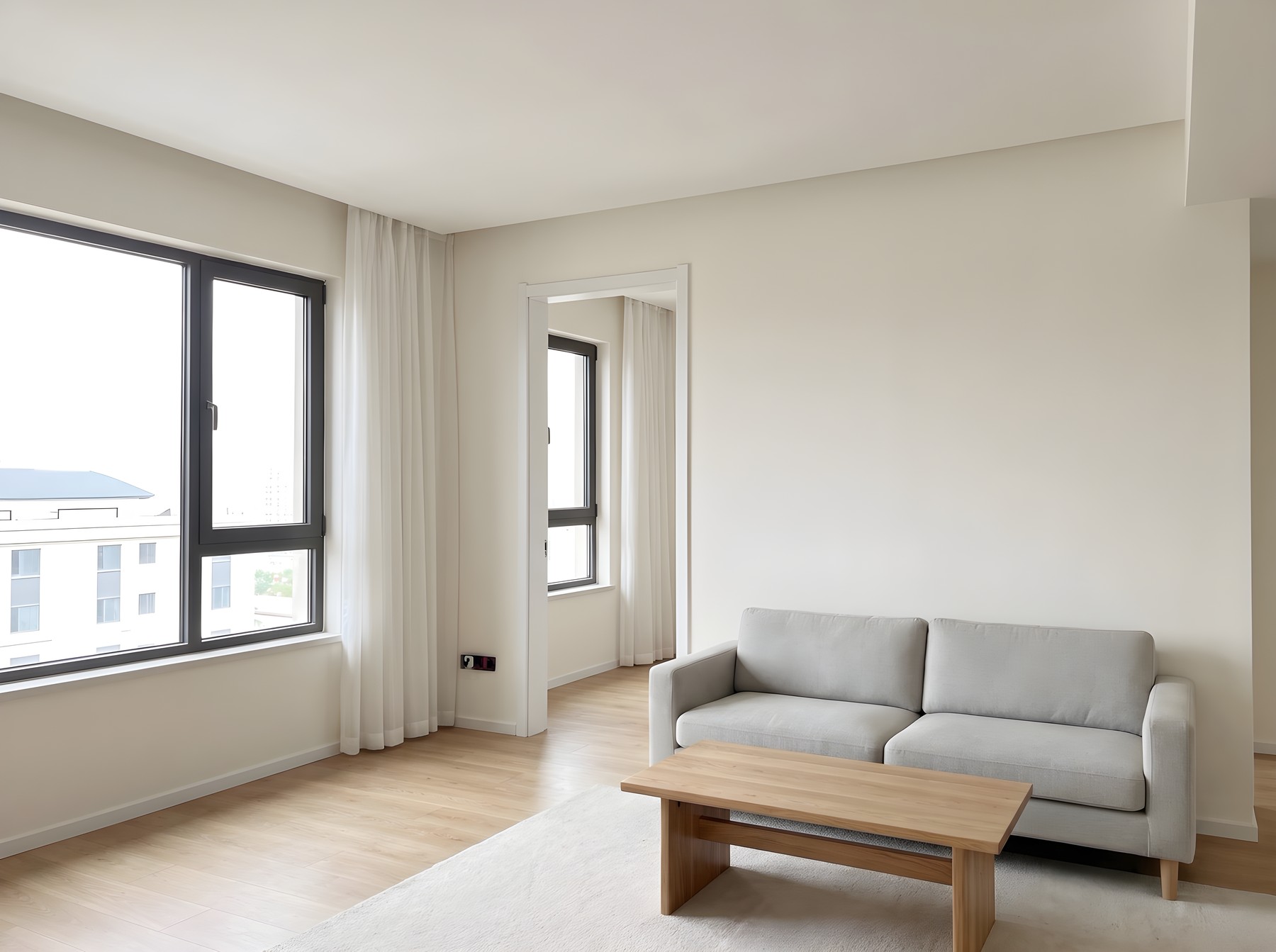 本机 ComfyUI 与 RealESRGAN_x4plus 的放大示例,AI 练习图,输出 5504 × 4108 像素
想确认模型节点的工作方式,可查看 ComfyUI 官方放大说明 和 Real-ESRGAN 项目。这两个项目说明工具如何工作,不保证某一张图的家具、纹理或颜色一定保持不变。
可选:试做纹理合成
工具包还提供 s041_freq_merge.py,用于一次实验:把原图放大后的整体色调与增强图的高频纹理合在一起。它要求两张图的视角、裁切和物体位置对齐,可能产生重影、光晕或局部颜色变化。
这不是颜色校准工具,也不能证明结果符合原始色号。先运行自检,再用练习图试做;不熟悉命令行或只需要交付一张图片时,可以跳过这一节。
python3 -m pip install opencv-python-headless numpy
python3 s041_freq_merge.py --self-check
python3 s041_freq_merge.py "示例输入.jpg" "历史AI增强示例.jpg" "合成试验.png"
频率合成依赖 OpenCV 和 NumPy,Python 环境的准备方式可参考Python 与虚拟环境入门。工具包中的 AI 增强图和合成结果都标为历史练习素材,不要当作当前服务的模型对比或颜色准确性证明。
第四步:按实际尺寸复核
把放大结果和原图并排检查,再单独查看最容易出错的区域:
- 窗框、门框、踢脚线和柜体边缘有没有弯曲、断裂或多出线条;
- 布料、石材、木纹等纹理有没有变成规则重复的假纹理;
- 文字、Logo、插座和家具数量有没有被模型重画;
- 裁切后的构图、目标尺寸和出血是否符合印厂模板。
如果图中有必须保持的尺寸、纹理、颜色或文字,把 AI 放大图作为预览素材,不要直接当成最终施工或色彩依据。将最终文件交给印厂前,确认色彩配置文件、格式和打样要求;屏幕预览不能代替实际材料上的印刷检查。
接单与交付
接单时先记录原图尺寸、目标成品尺寸、印厂要求、允许裁切的范围和不能改动的内容。交付时保留原图和放大版,标清哪一张是 AI 增强版本;让客户确认实际尺寸预览和打样,再交付印刷文件。费用按沟通、修图、校稿和打样工作量核算,不套用没有来源的统一报价。
常见问题
文件已经显示 4K,还需要放大吗? 先看像素宽高和印厂给的 PPI,再按目标尺寸计算。文件名或屏幕标记中的“4K”不等于某个固定的印刷面积。
AI 放大后像素更多,细节就是真的吗? 不一定。放大模型会根据周围像素生成看起来合理的纹理;窗框、字样和木纹都可能被改动,关键内容需要逐处复核。
可不可以把 PPI 调到 300 就交印? 先问印厂。改变元数据不等于增加像素;印厂还可能要求不同的成品尺寸、出血、色彩配置文件或文件格式。
工具清单
- ComfyUI:本机工作流工具;需要自行安装并准备兼容的模型权重。Mac 安装可看本站教程。
- Real-ESRGAN:本机示例使用的放大模型项目;下载权重时逐个核对文件来源和许可。
- 效果图放大与打印检查工具包:含本机 ComfyUI 调用脚本、可选频率合成脚本、AI 练习图和说明。ComfyUI 与模型权重需另行安装。
本机已用 ComfyUI 0.38.0、RealESRGAN_x4plus 和 Python 3.13 实际生成 5504 × 4108 像素示例;没有调用云端图像服务,也没有连接印刷机或验证具体印厂的色彩输出。文中房间和放大结果是 AI 练习素材。
接下来可以看装修效果图怎么保留原有结构、户型图怎么转成 3D 俯视图和装修预算怎么做。