
AI 可以帮你写一段 Python 代码,电脑需要有对应的运行环境才能执行它。这篇从一行打印文字的程序开始,带你认识代码文件、运行命令和虚拟环境。后续处理文件、调用接口时,都可以沿用这个基本过程。
适用于 Mac,先完成《终端入门》中的目录练习,预留约 20 分钟;首次下载软件或 Python 还需要等待。普通 AI 聊天可以继续使用你已有的 App 或网页。
先认识三个名字
- Python 是一种编程语言,也常用来指运行这门语言的解释器。解释器负责执行代码。
- 脚本 是保存好的代码文件。这次的
hello.py中,hello是文件名,.py是 Python 文件的扩展名。 - uv 是管理 Python 和依赖包的工具。本篇用它准备环境;本次程序由 Python 执行。
第一段程序只有一行:
print("你好,AI")print 把括号内的文字显示到终端。这里使用英文双引号;中文文字可以保留。这个程序不连接 AI 服务,也不需要 API Key。
准备 uv 和练习目录
若已安装 uv,在终端执行:
uv --version看到版本号即可继续。若提示找不到命令,按 uv 官方安装说明安装;Mac 的官方独立安装命令如下,它会下载并执行安装脚本:
curl -LsSf https://astral.sh/uv/install.sh | sh确认地址来自官方后执行,按安装器提示处理命令路径,再重新打开终端检查 uv --version。本次使用已有 uv,核对了官方安装命令,没有重新测试首次安装。
逐行执行:
cd ~
mkdir boxai-python-demo
cd boxai-python-demo
pwd
最后的路径应以 /boxai-python-demo 结尾。如果已有同名文件夹,先查看内容,或换一个新的练习名称。后面的文件都保存到本次目录中。
为练习创建 Python 环境
逐行执行:
uv venv --python 3.12
source .venv/bin/activate
python --version
第一行创建 .venv 文件夹,准备 Python 3.12。uv 在没有可用版本时可以自动下载。第二行激活环境,使当前终端的常用 Python 命令优先指向这里。第三行应显示 Python 3.12.x,补丁版本以实际安装为准。
再执行:
python -c "import sys; print(sys.executable)"输出应指向本次目录下的 .venv/bin/python。这比只看提示符前有没有括号更明确。uv 环境说明介绍了创建、激活和自动发现环境的规则。
创建 hello.py 并保存
Mac 自带的命令行编辑器可以用来创建这个小文件。在当前目录输入:
nano hello.py在编辑器中输入:
print("你好,AI")按 Control + O 保存;看到文件名 hello.py 后按回车确认。然后按 Control + X 退出,回到终端。这里用的是 Control,不是 Command。若系统没有 nano,可以使用已有的纯文本代码编辑器,保存相同文件。
执行:
ls
python hello.py
ls 应列出 hello.py。程序应输出:
你好,AI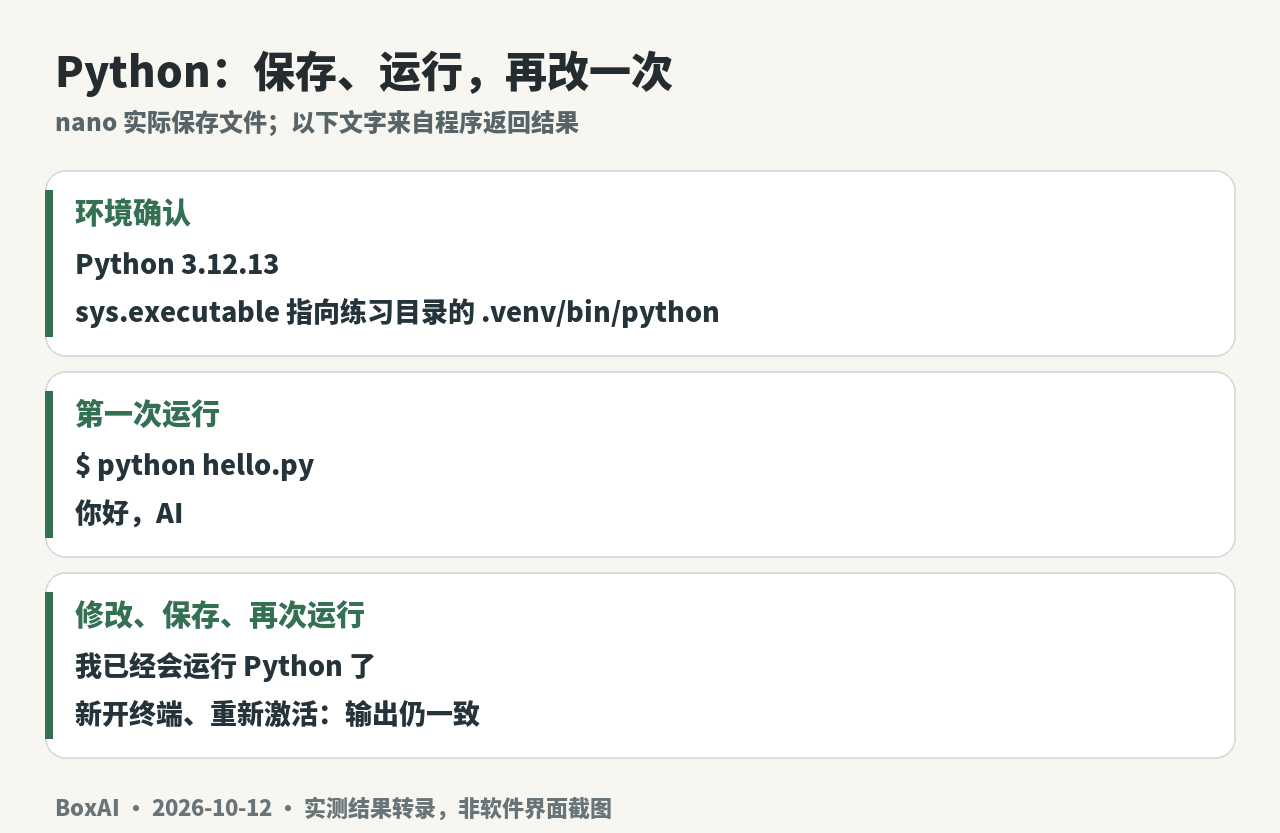 本机实测输出转录:确认 Python 版本,运行 hello.py,再修改输出文字。图中的路径匿名化,非编辑器或终端截图。
改一次文字,再运行
再次打开 nano hello.py,把代码改成:
print("我已经会运行 Python 了")按同样的方法保存、退出,再执行 python hello.py。这次应显示“我已经会运行 Python 了”。改文件之后,需要重新运行,终端不会自动执行更新后的代码。
材料包提供原版与修改版,检查自己的文件时,确认它叫 hello.py,没有额外的 .txt 扩展名,代码使用英文引号和括号。
为什么后续还会遇到虚拟环境和依赖
这个小程序使用 Python 自带功能,已经可以完成。以后脚本若要读取特殊文件或访问服务,可能使用别人编写的功能包,称为“依赖”。虚拟环境把本项目的包与其他项目分开管理。
下面是可选的依赖安装练习,在当前目录和已激活的环境执行:
uv pip install requests
python -c "import requests; print(requests.__version__)"
第二行能显示版本号,说明本次环境可以导入这个包;这一步没有发送网络请求。下载包本身需要网络。下载遇到问题时先检查报错和网络;镜像设置可按官方包索引文档另行配置,本篇不修改全局配置。
重新打开终端后,逐行回到同一项目并激活:
cd ~/boxai-python-demo
source .venv/bin/activate
python hello.py
完成后可以输入 deactivate 退出当前激活状态。.venv 通常是隐藏文件夹,普通 ls 不显示它;需要时用 ls -a 查看。不要把代码、笔记或下载素材存进 .venv,重建环境时应保留这些文件。
最常见的三个卡点
| 现象 | 检查办法 |
|---|---|
找不到 hello.py |
用 pwd、ls 检查当前目录、文件名和扩展名 |
SyntaxError |
检查代码引号、括号是否成对,是否混用了中文标点 |
ModuleNotFoundError |
检查包是否装在当前使用的环境,先核对 sys.executable |
AI 给出的脚本,先读它会访问哪些文件、是否发请求、是否需要 Key 和费用,再执行。后续会单独讲语法和脚本阅读。本篇先完成保存、运行和修改这三件事。
完成检查与下一步
你应能独立创建 hello.py、运行它、修改输出,再进入同一环境重复运行。需要下载项目时,继续看《Git 与 GitHub 入门》;回顾当前目录,可以看《终端入门》。
完整代码、原版与修改版、匿名化命令输出及核对记录在Python 入门练习材料包。本次在 Mac 上验证了环境创建、nano 保存、两版代码运行、依赖导入和重新激活。未测试首次 uv 安装或 Windows,也没有运行 AI 接口。正文图为实测转录;封面背景由 AI 生成,标题另行排版。