
一些 AI 教程会让你从 GitHub 下载开源项目。先认识项目说明、代码副本和版本,再开始下载,能减少“文件已经拿到了,却不知道怎样运行”的困惑。本篇用只有少量内容的示例仓库练习,之后再按具体项目的要求安装运行环境。
适用于 Mac,先会《终端入门》中的目录操作,预留约 20 分钟并保持网络可用。学习 Git 的下载与更新不需要先学 Python;实际项目需要 Python 时,再看《Python 入门》。
Git 和 GitHub 分别是什么
Git 是版本管理工具,用来记录文件的变化、查看版本,并在不同副本之间获取和整合更新。
GitHub 是托管仓库的网站。“仓库”可以理解为由 Git 管理的一组项目文件与版本记录。你电脑上的副本叫本地仓库;教程中的网址通常指网站上的远端仓库。
git clone 创建本地副本,git status 查看当前文件状态,git pull 获取并整合当前分支对应的远端更新。下面先学习这几个动作,分支协作和提交修改留到后续学习。
下载之前先读项目说明
打开仓库页面,先确认作者或组织、项目名称及教程链接是否一致。接着读 README,看看用途、支持系统、安装要求、如何运行和更新。遇到 Releases 或版本标签时,检查教程是否要求指定版本。
星标数量可以帮助发现项目,不能替代对用途和安装条件的检查。下载代码后,依赖、模型文件和配置可能还要另行准备。代码许可证与模型、素材的使用条件也需要分别阅读,具体用途按相应条件核对。
本篇使用 octocat/Hello-World 的公共示例仓库。实测时默认分支为 master,内容很少,便于观察文件与 Git 状态。它用于下载练习,本篇不执行仓库中的程序,也不将它作为 AI 软件。
ZIP 下载和 Git 克隆怎么选
| 方式 | 得到什么 | 后续更新 |
|---|---|---|
| 项目页 Code → Download ZIP | 所选分支或版本的文件快照,解压后可查看 | 重新下载相应版本,并保留自己的文件 |
git clone |
带 Git 信息的本地副本 | 检查状态后用 Git 获取更新 |
GitHub 官方说明将源码归档称为快照。解压 ZIP 得到的目录通常没有用于这套更新流程的 .git 信息,不能照搬 git pull。下载代码和安装可运行的软件也要区分,具体项目以 README 为准。
确认 Git,并下载小型示例
在 Mac 终端执行:
git --version能看到版本号即可继续。未安装时,按系统提示或 Git 官方安装入口处理;本次使用已有 Git,没有测试首次安装。
逐行执行:
cd ~
mkdir boxai-git-demo
cd boxai-git-demo
git clone https://github.com/octocat/Hello-World.git
cd Hello-World
pwd
ls
git status
若已有同名目录,先查看,或改用新的练习名称,不要直接删除。仓库地址从项目页 Code 菜单中的 HTTPS 地址复制,避免拼接错作者、项目或网页子路径。
下载成功后,目录中会有 README。pwd 的路径以 /boxai-git-demo/Hello-World 结尾。git status 应说明所在分支,并显示工作区状态。本次得到 nothing to commit, working tree clean,表示当前没有 Git 检测到的待提交改动;它不是对文件安全性的检查。
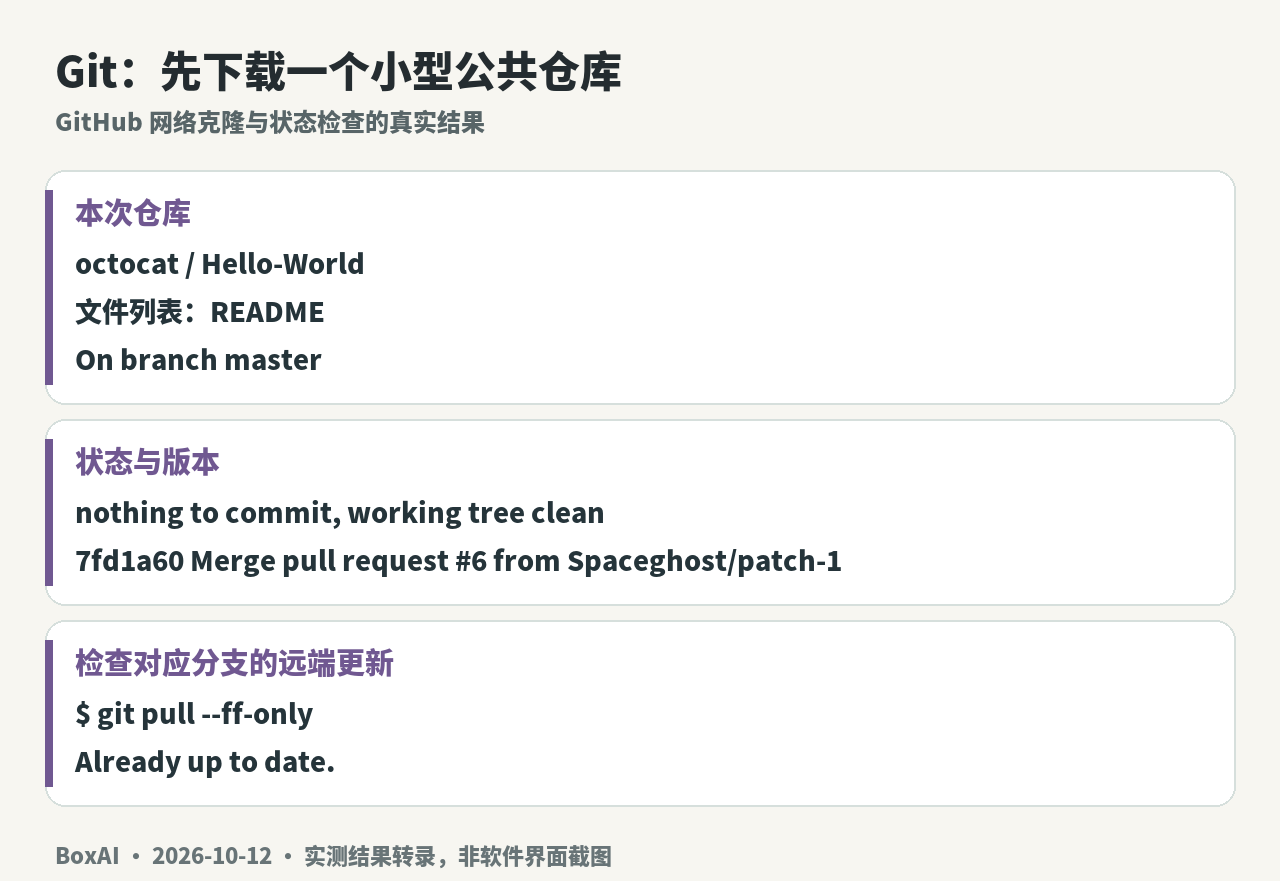 GitHub 小型公共仓库克隆与检查的本机实测转录,路径匿名化;非 GitHub 或终端截图。
普通 ls 看不到隐藏的 .git 目录,可以用 ls -a 查看。它保存 Git 需要的仓库信息,不要在本次练习中修改里面的文件。
更新前先确认状态和所需版本
在这个克隆目录逐行执行:
git status
git log -1 --oneline
git pull --ff-only
git status先检查你是否改过文件。有本地改动时先保留、核对它们,暂停更新。git log -1 --oneline显示最近一次提交的编号与说明,记录它有助于说明当前版本。git pull --ff-only只允许快进整合;无法快进时停止,避免本次练习进入自动合并或重写历史的流程。
本次公共仓库返回 Already up to date.,表示当前分支与其对应远端没有需要整合的新提交。Git 官方文档说明了远端、当前分支与快进更新的关系。这个结果不代表你已获取项目所有分支或所有发布版本,也不保证项目更新后仍与原教程兼容。
实际 AI 项目若要求固定版本,应按其 README 或教程操作。更新代码后可能还要更新依赖、配置和模型;先保留自己的配置与素材,再按项目说明继续。
真正有新版本和本地改动时会怎样
为了观察真实变化,本次另建了原创、本机的教学仓库,文件只是一条虚构的读书会地点说明:
- 初版:
地点:社区一楼活动室; - 更新版:
地点:社区二楼活动室。
在没有本地修改的副本中,远端新增提交后执行 git pull --ff-only,实测为快进更新,文件变为二楼。
另一个副本先把同一文件改成“我自己写的地点备注”,随后尝试获取同一个更新。Git 拒绝覆盖冲突的本地修改,实测后原备注仍保留。这项试验使用本机教学远端,与刚才的 GitHub 网络下载是两项独立检查。
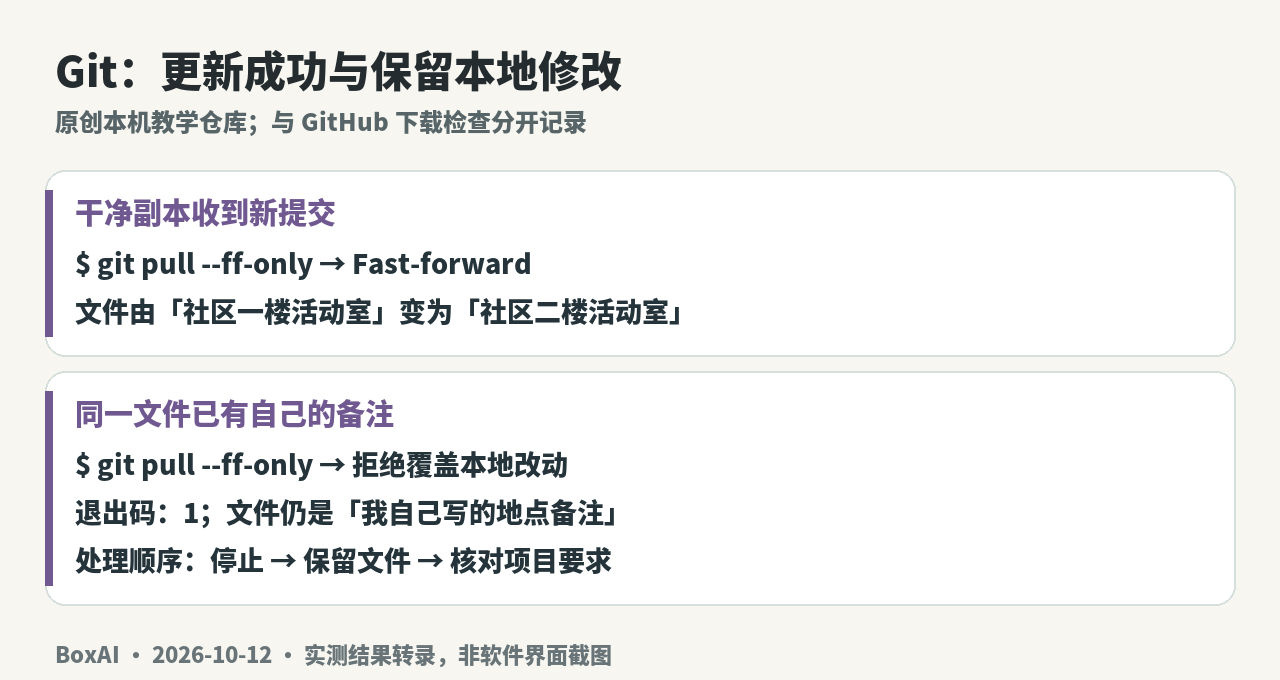 原创本机教学仓库的实测对比:干净副本更新成功;相同文件有本地修改时停止更新并保留备注。非 GitHub 网络更新截图。
新手遇到这类情况,先复制需要保留的文件到仓库外的备份目录,记录 git status 和报错,再按项目的说明处理。学习阶段可以在另一个新目录重新克隆,原副本和备份先保留。不要用丢弃修改的命令直接清空自己写过的内容。
下载或更新报错时先检查什么
| 现象 | 先做什么 |
|---|---|
| 下载目录已存在 | 查看目录内容,换一个新名称下载;不直接删旧目录 |
| 找不到仓库或地址错误 | 回到项目官方入口核对作者、名称和 HTTPS 地址;私有仓库还涉及访问权限 |
| 网络超时或连接失败 | 检查网络与地址,重新下载时使用新的目录;不要绕过证书检查 |
not a git repository |
用 pwd 确认位置,查看是否进入克隆目录;确认是否来自 ZIP |
| 本地修改将被覆盖,或不能快进 | 停止更新,保留文件及报错,再查看项目要求 |
将报错交给 AI 时,可以要求它先解释、给出只读排查步骤;发出前移除 Key、密码和私人仓库信息。
完成检查与下一步
你应能找到项目 README,把小型仓库下载到指定目录,查看状态与版本,并知道更新遇到本地改动时先保留文件。后续准备运行开源 Python 项目,再看《Python 入门》,目录操作可回看《终端入门》。
命令、匿名化输出、原创教学文件的两个版本及核对记录在Git 入门练习材料包。本次验证了 Mac 上的 GitHub 克隆与无新提交检查,以及本机原创仓库的真正更新和修改保留;未测试 Windows、首次 Git 安装或 GitHub 网页按钮操作。正文图为实测转录;封面背景由 AI 生成,标题另行排版。