
准备学习 Python、下载开源项目时,教程常让你“打开终端,执行命令”。终端是用文字指令操作电脑的入口:你输入要求,电脑执行,再把结果显示出来。本篇先练习找到文件夹、新建文件夹和看懂报错,完成后再进入 Python 或 Git 的学习。
适用于 Mac,不要求编程经验,阅读与练习约需 15 分钟。普通 AI 聊天的能力、入口和术语可以先看《AI 是什么,能做什么,为什么也会答错》。
打开终端并认识输入位置
按 ⌘ + 空格 打开聚焦搜索,输入“终端”或“Terminal”,按回车。也可以在访达的“应用程序 → 实用工具”中打开。
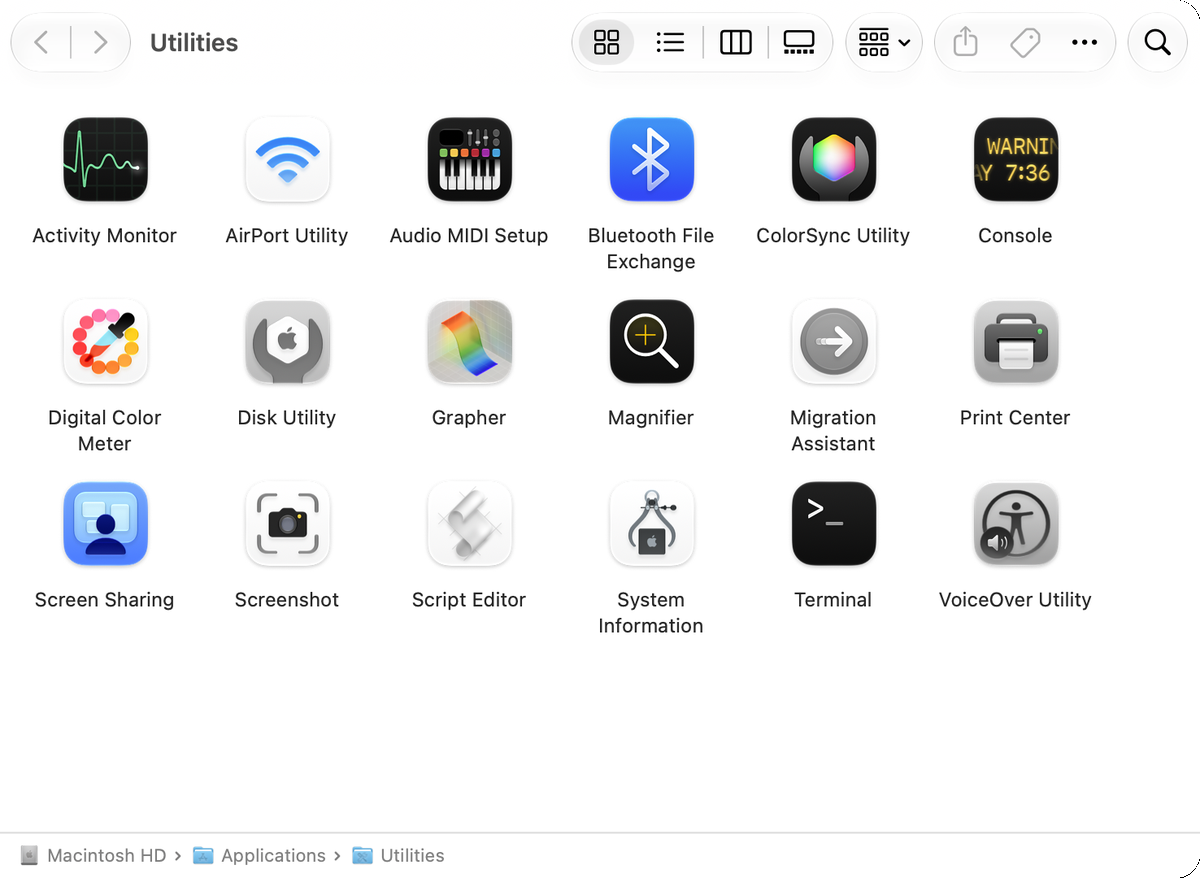 Mac 访达中的终端图标,沿用原教程的实际截图。
窗口中最后一行等待你输入的地方叫提示符,常见末尾符号是 % 或 $。教程若写 $ pwd,只复制 pwd,不要复制前面的 $。
代码块里的内容是命令;命令执行后显示的文字是输出。复制命令,点终端窗口,按 ⌘ + V,再按回车。本篇每次执行一行,看到结果后再继续。中英文标点不同,命令中的引号和符号按代码块原样复制。
文件夹和当前目录是什么
“目录”就是文件夹。“当前目录”是终端这次操作所处的文件夹,与访达当前打开哪个窗口没有必然关系。文件名和相对路径一般从当前目录开始查找。
| 写法 | 含义 |
|---|---|
~ |
你的个人文件夹,例如 /Users/你的用户名 |
. |
当前文件夹 |
.. |
上一级文件夹 |
notes |
当前文件夹中的 notes |
~/boxai-terminal-demo |
个人文件夹中的练习目录 |
下面两行分开执行:
cd ~
pwd
cd 用于切换目录,pwd 显示当前目录的完整路径。第二行通常显示 /Users/你的用户名,你的用户名与图中的示意可以不同。Apple 的终端手册也用命令、路径和回车说明这个过程。
做一次能在访达里找到的练习
在刚才的个人文件夹里逐行执行:
mkdir boxai-terminal-demo
cd boxai-terminal-demo
pwd
lsmkdir新建文件夹。成功时通常没有额外文字;有报错就先停下来查看。cd进入刚建的目录。pwd应显示以/boxai-terminal-demo结尾的路径。ls列出当前目录中的可见文件与文件夹。刚建的空目录没有列出名字,是正常结果。
如果提示 File exists,说明已有同名目录。先用访达确认里面是什么;这次可以把练习名称改成 boxai-terminal-demo-2,后续命令也使用新名称。
继续逐行执行:
mkdir notes
ls
cd notes
pwd
cd ..
open .
这次 ls 应列出 notes,进入后 pwd 的路径以 /boxai-terminal-demo/notes 结尾。cd .. 返回练习目录,open . 用访达打开这里。你应能在访达中看到 notes 文件夹。
 本机 zsh 实测输出转录:先确认目录,再创建 notes 并返回上级。图中的路径做了匿名化处理,非终端窗口截图。
本次在独立练习目录执行了新建、切换、查看和 open .,命令成功;图中保留输出顺序,用户名与临时目录替换为通用写法。你可以自己核对访达窗口中显示的位置。
遇到等待、长输出或需要停止时
有些命令会持续运行,有些会等你输入。先读它显示的说明;需要中止当前前台程序时按 Control + C。复制文字使用 ⌘ + C,这两个快捷键不同。
输入 clear 可以清屏。清屏只清理当前显示,不代表撤销刚才的操作。需要继续操作正在运行的服务时,按 ⌘ + T 新开标签页;先保留原来的标签页。
下面三个习惯能少输错:按 ↑ 调出上一条命令,按 Tab 补全文件夹名称,忘记位置时先执行 pwd。
看懂两种实际出现的报错
本次在练习目录故意输入不存在的命令和文件夹,得到以下结果:
| 报错 | 含义 | 先检查什么 |
|---|---|---|
command not found |
当前找不到这个命令 | 拼写、软件是否已安装、命令所在路径是否能被找到 |
no such file or directory |
指定的文件或文件夹找不到 | 执行 pwd、ls,核对位置和名称 |
重新开终端有时能让安装后的路径设置生效,但不能修正拼写,也不能替你安装软件。
若看到 permission denied,先核对是否选错文件或目录、教程要求的安装方式是什么。sudo 会以更高权限执行命令,不能把它当作通用修复办法。
让 AI 帮你解释报错
把“设备与系统、当前目录的匿名说明、执行的命令、完整报错”一起提供,先移除密码、Key、私人文件名等内容。可以这样问:
我使用 Mac,在自己创建的练习目录执行 cd notes。
终端显示:cd: no such file or directory: notes。
请先解释报错,并给出只查看、不删除文件的排查步骤。
AI 的解释和建议仍需要核对。它建议删除文件、覆盖内容或提权时,先确认影响的路径与文件,保留需要的数据;解释清楚后再决定是否执行。
完成检查与下一步
你现在应能做到:打开终端、区分命令与输出、用 pwd 确认位置、新建并进入目录、用 open . 找到它。练习文件夹里只有本次创建的内容时,可以在访达中将其移到废纸篓;保留也可以。
准备运行脚本,继续看《Python 入门:装好环境,运行第一段程序》。准备下载开源项目,继续看《Git 与 GitHub 入门》。
完整命令、匿名化输出、预期结果及核对记录在终端练习材料包。本次实测为 Mac 的命令流程;打开终端的图沿用旧版截图,未重新录制 GUI,也未测试 Windows。封面背景由 AI 生成,标题另行排版。