
遇到报错截图、网页说明或一张表格时,你可以把图片交给本地模型提问,不必逐字抄下来。下面用 Node.js 下载页面做例子,让 Qwen3.8-27B 读出官网名称和版本号;我这次实测识别为 Node.js 和 v24.21.0 LTS。
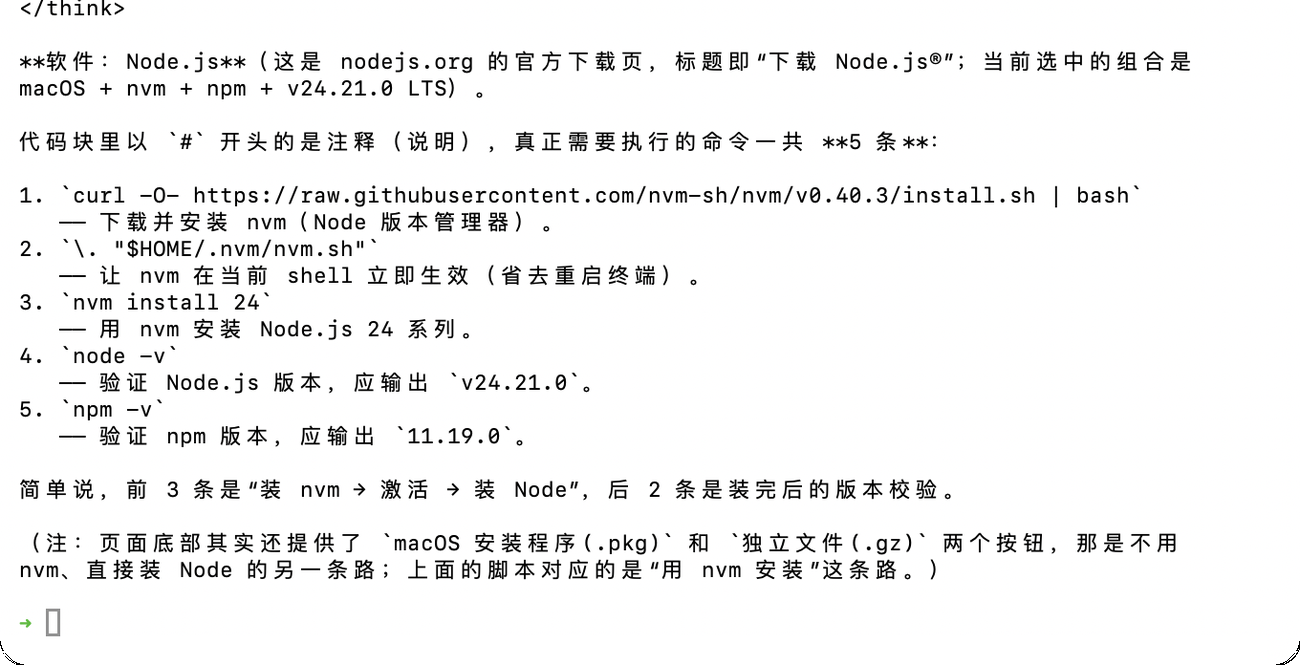 本地 Qwen3.8-27B 识别 Node.js 官网截图
模型和视觉文件合计约 18GB,下载时间取决于你的网络;本地推理不收费,但要有足够内存和磁盘空间。下面先用 Ollama 命令行,再给出 LM Studio 的桌面方式。示例设备是 M1 Max、64GB 内存;其他机器能否流畅运行,取决于模型量化、上下文长度和运行后端,不能只按模型文件大小估算。
准备模型文件
Qwen3.8-27B 是通义千问团队发布的开源多模态模型,支持图片理解。下表中的 GGUF 是社区转换的量化文件,方便本地推理;它不是官方模型仓库直接提供的文件。下载前先看模型卡和文件仓库的许可说明,再决定是否用于客户项目。
| 文件 | 用途 | 大小约值 |
|---|---|---|
Qwen3.8-27B-Q4_K_M.gguf |
语言模型 | 16.8GB |
mmproj-Qwen3.8-27B-BF16.gguf |
图片视觉模块 | 0.9GB |
从社区 GGUF 文件页下载这两个文件,放在同一个文件夹。也可以在终端里运行:
mkdir -p ~/ai-models/qwen38-vision
cd ~/ai-models/qwen38-vision
B='https://modelscope.cn/models/lmstudio-community/Qwen3.8-27B-GGUF/resolve/master'
curl -L -C - -o Qwen3.8-27B-Q4_K_M.gguf "$B/Qwen3.8-27B-Q4_K_M.gguf"
curl -L -C - -o mmproj-Qwen3.8-27B-BF16.gguf "$B/mmproj-Qwen3.8-27B-BF16.gguf"
下载链接可以断点续传。两个文件需要放在一起,后面的导入步骤会同时引用它们。
方法一:用 Ollama 提问
Ollama 是 Ollama 团队维护的本地模型运行工具;如果还没安装,先看Mac 本地运行大模型教程。
下载Ollama 导入模板和说明,解压后把 Modelfile.vision 放到刚才的模型文件夹。文件内容是:
FROM ./Qwen3.8-27B-Q4_K_M.gguf
FROM ./mmproj-Qwen3.8-27B-BF16.gguf
在这个文件夹里创建模型:
cd ~/ai-models/qwen38-vision
ollama create qwen3.8-27b-vision -f Modelfile.vision
ollama show qwen3.8-27b-vision
确认输出的 Capabilities 有 vision。我在 Ollama 0.35.1 上用这份双 FROM 配置创建并运行了模型;Ollama 官方导入文档说明了 GGUF 导入,但没有把这种“主模型 + 独立视觉文件”的配置列为通用步骤。如果你的版本创建失败,先更新 Ollama,并确认两个文件名和路径完全一致。
把要识别的图片路径放在问题后面:
ollama run qwen3.8-27b-vision \
  "这是哪个软件的下载页?请读出醒目的版本号。" \
  ./node-download.png
测试图是 Node.js 官网下载页。模型认出了官网和 v24.21.0 LTS;识别图片里的文字仍可能看错,尤其是大小写相近的命令参数。复制命令后先对照原图,不要直接执行。
 测试图片:Node.js 官网下载页
方法二:用 LM Studio 发图
LM Studio 是提供图形界面的本地模型工具。打开官网下载安装,再把两个 GGUF 文件导入同一模型目录。官方的 lms import 支持导入本地文件和指定 --user-repo 目录;旧版界面操作截图来自 2026-10-03 的 LM Studio 0.4.25,菜单可能随版本调整。
终端导入时,先进入文件夹,再执行:
cd ~/ai-models/qwen38-vision
lms import --copy --user-repo lmstudio-community/Qwen3.8-27B-GGUF ./Qwen3.8-27B-Q4_K_M.gguf
lms import --copy --user-repo lmstudio-community/Qwen3.8-27B-GGUF ./mmproj-Qwen3.8-27B-BF16.gguf
--copy 会保留原文件。导入后在 My Models 中确认模型显示 Vision 能力,再加载模型并在聊天输入框附加图片。下面是这台电脑的旧界面截图:
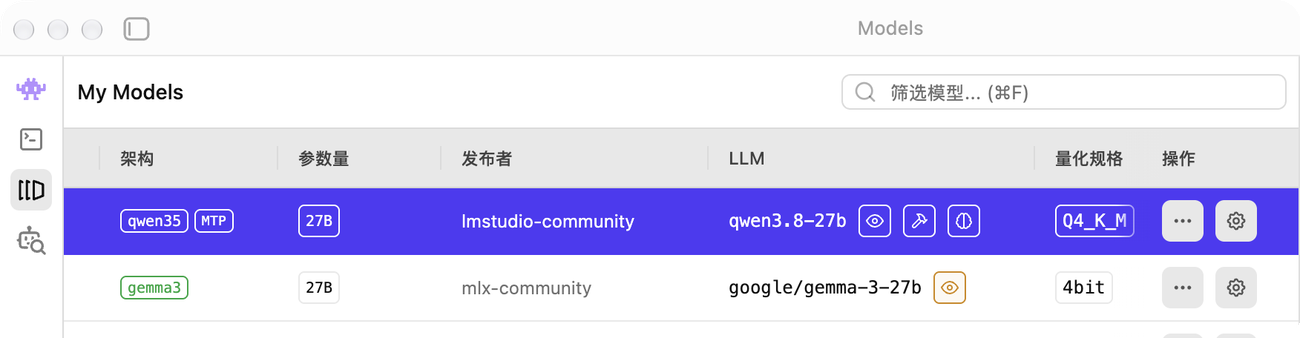 LM Studio 本地模型列表里的 Qwen3.8-27B
 LM Studio 选择 Qwen3.8-27B 模型
LM Studio 也提供本地 REST API,可以把图片作为输入。我在 0.4.25 的 API 中用同一张 Node.js 截图复测,正确回答了官网和版本号。API 图片输入的示例见 LM Studio 官方文档。如果你用桌面聊天窗口,点击附件按钮选择图片即可;历史截图显示的是 2026-10-03 的菜单。
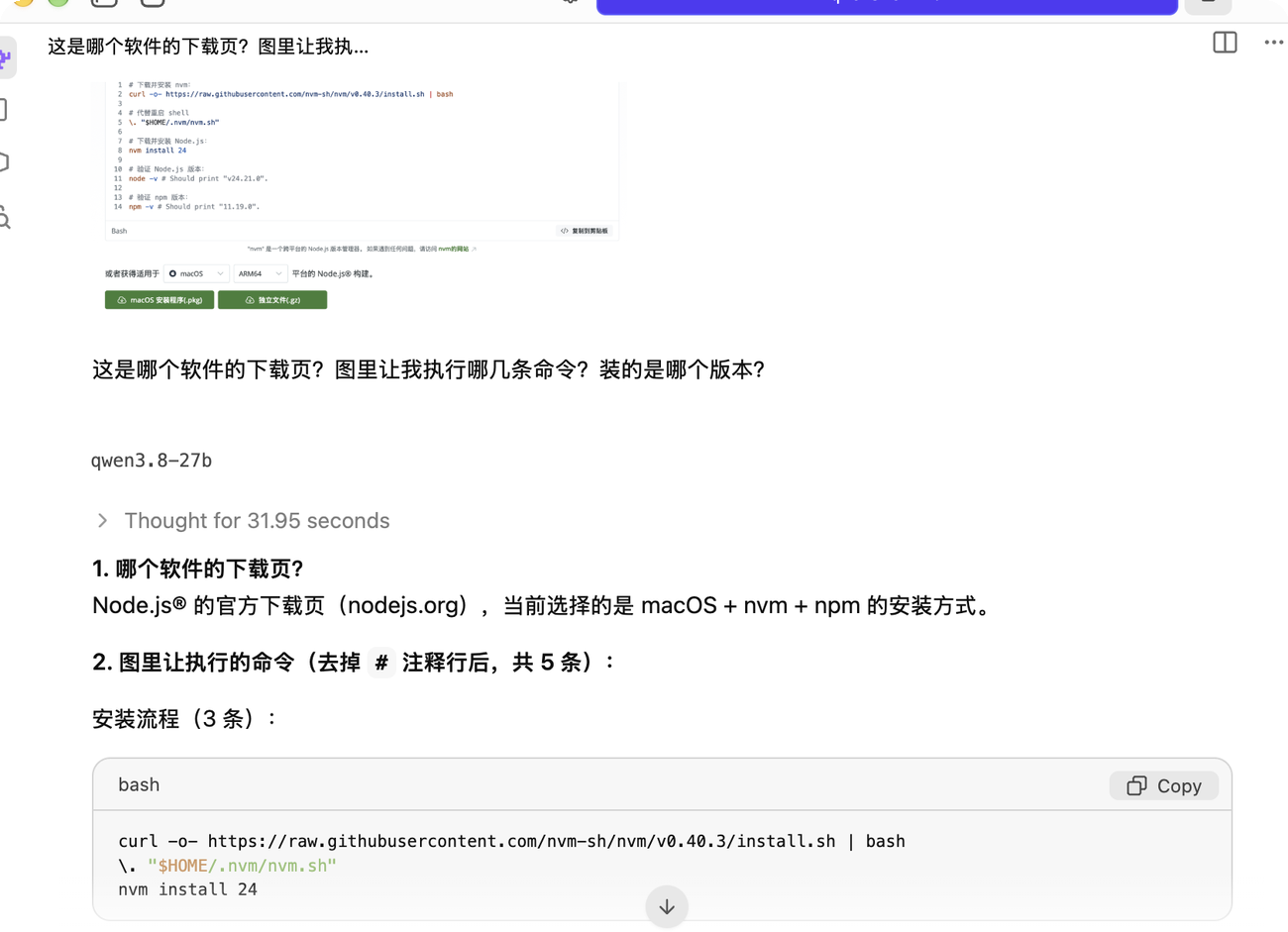 LM Studio 读取 Node.js 页面截图
模型把页面上的注释和命令分开,也读出了 v24.21.0 和 npm 11.19.0。它仍可能把相似字符认错,处理命令、网址、订单号时要人工复核。
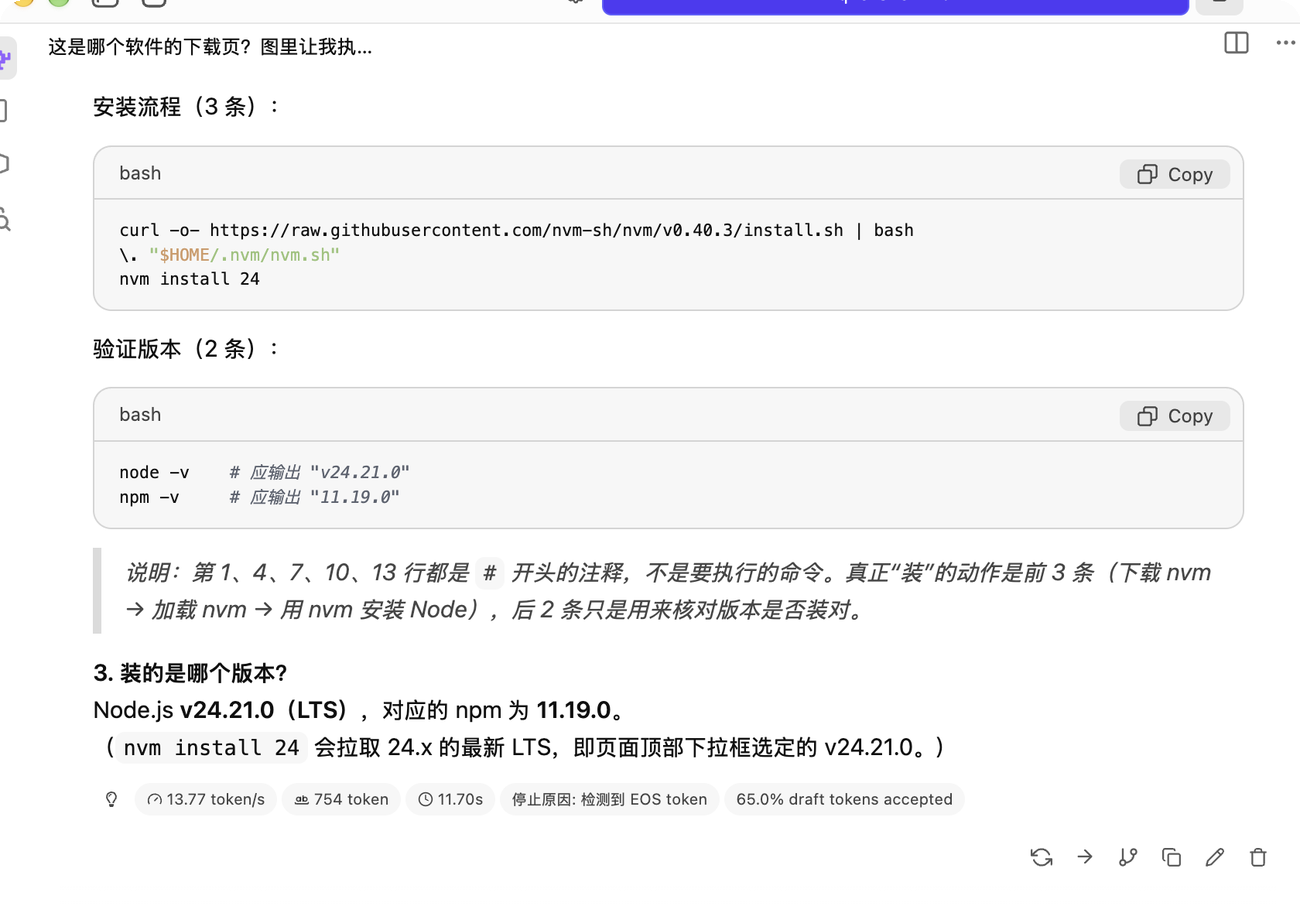 LM Studio 对截图的完整回答
用在工作里
你可以先拿它整理商品截图里的规格、从软件报错图里提取错误信息,或把表格截图转成可复制的文字。接客户资料前,先说明图片会送入哪一款模型、如何保存在本机;若通过插件、云端模型或远程 API 扩展功能,图片可能离开电脑。涉及金额、地址、合同或客户隐私时,应先遮掉无关信息,并由人核对模型输出。
这类能力适合嵌入已有的资料整理、客服或设计流程。若要对外收费,交付前需约定可识别范围和人工复核责任;不要把“本地运行”宣传成结果准确或绝不外传的保证。
常见问题
看不到图片或 Vision 能力:确认导入了 mmproj 文件,并且两个文件对应同一模型版本。Ollama 运行 ollama show qwen3.8-27b-vision;LM Studio 可在模型列表查看能力标记。
加载后电脑很卡:先关闭其他大模型和大型应用,再降低上下文长度。上下文越长,运行时占用也可能越高;具体设置会随 Ollama、LM Studio 和硬件变化。
图片里的命令能直接复制执行吗? 不建议。模型可能把 -o 看成 -O,也可能漏掉路径或标点。先逐字对照原图,再决定是否运行。
图片会不会上传? 本文的 Ollama 和 LM Studio 本地推理流程在本机运行。若你启用了联网插件、云端模型、同步或远程 API,数据流会不同;处理前先检查当前启用的功能。