
你要给业主看客厅开灯后的感觉,可以用一张白天效果图做出会客和观影两种氛围预览。下面的练习图由本机 ComfyUI / FLUX.2 Klein 4B 生成,在 M1 Max、64GB 电脑上每张约 74 秒。需要先安装 ComfyUI 和模型;如果你已经装好,直接下载文末工具包就能试。
 本机生成的会客灯光氛围预览
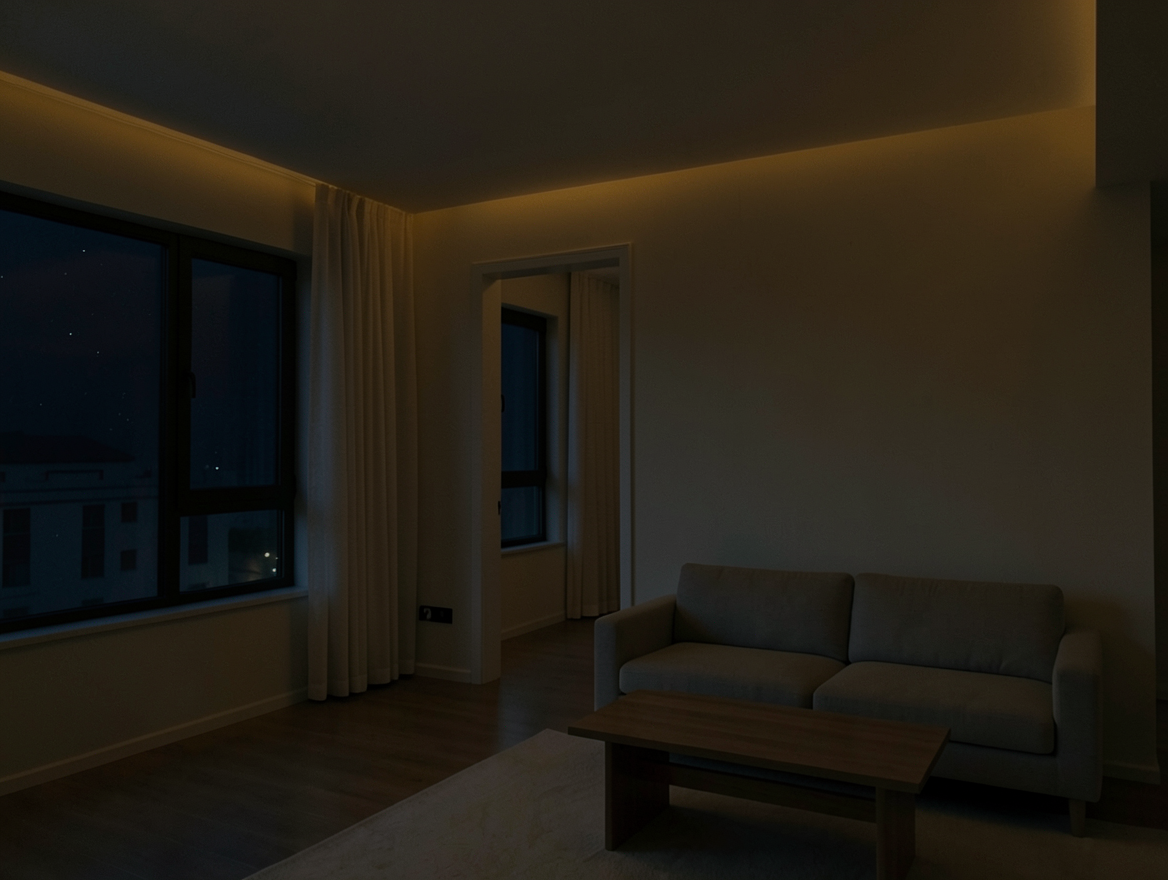 本机生成的观影灯光氛围预览
这类图适合沟通“偏暖还是偏冷、要亮一些还是暗一些”。AI 可能重画灯具、窗户或家具,所以不要按效果图确定灯具数量、位置、色温或照度。工程参数仍要看照明设计图、灯具规格和现场测量。
你需要准备
| 项目 | 准备内容 |
|---|---|
| 电脑 | 已安装 ComfyUI;本机模型速度取决于显卡或统一内存 |
| 模型 | FLUX.2 Klein 4B,以及对应 VAE 和文本编码器 |
| 图片 | 自己有权使用的客厅照片或效果图;练习包里有一张 AI 生成图 |
| 时间 | 安装好的情况下约 10 分钟操作,生成时间随电脑性能变化 |
| 费用 | 本机推理不按张扣在线积分;下载模型和运行仍占硬盘与电脑资源 |
如果还没装 ComfyUI,可以先按本机安装教程完成基础配置。再照着 ComfyUI 的 FLUX.2 Klein 指南安装图像编辑工作流和模型文件。FLUX.2 Klein 4B 的模型页标注 Apache 2.0;使用客户照片时,仍要先确认你有权处理和交付这些素材。安装路径和本机接口方式见工具包 README。
如果电脑还没有 Python,可以先按Python 与 uv 入门安装。生成脚本只用 Python 自带模块;像素亮度和叠图脚本需要 Pillow。
第一步:准备一张光线清楚的房间图
选一张能看清窗户、天花板和主要家具的照片。尽量让镜头正对房间,别用强逆光或严重倾斜的画面。照片里如果有客户家居和个人物品,先确认客户同意你把照片交给本机模型处理。
练习素材是虚构客厅图,已经放在工具包的 examples/living-room-daylight.jpg,可以先用它熟悉流程。
第二步:写清楚想让业主感受什么
素材包里的 prompts.json 有“会客”和“观影”两段提示词。也可以从下面复制,再按房间实际方案修改:
会客模式
把这张客厅照片做成傍晚会客氛围预览。保留原来的镜头角度、房间结构、窗户、门洞、窗帘、沙发、茶几和地面。窗外改成蓝调傍晚,打开暖色顶灯,在墙面形成柔和光斑。家具和建筑结构不要移动,不增加人物、文字、吊灯或其他家具。这是氛围沟通图,不是照明施工图。观影模式
把这张客厅照片做成安静的观影氛围预览。保留原来的镜头角度、房间结构、窗户、门洞、窗帘、沙发、茶几和地面。窗外改成夜晚,关闭顶灯,只保留窗帘盒附近微弱的暖色间接光,室内整体比会客模式暗一些,但家具仍能看清。不要移动或增加物品,不要增加人物、文字、屏幕或吊灯。这是氛围沟通图,不是照明施工图。提示词说明“要保留什么”和“想看到什么”,但不能保证模型照单全收。实际使用时先出一张,检查灯具和房间结构,再决定是否重试。
第三步:在本机 ComfyUI 里生成
下载并解压客厅灯光氛围预览工具包。其中的 s229_klein_edit.py 会把输入图片交给本机 ComfyUI,再把生成结果保存到指定位置。它使用 Python 自带模块,不需要 API Key。
在终端进入工具包目录,分别运行会客和观影提示词。下面是示例命令;保存路径可以按你的习惯调整:
python3 s229_klein_edit.py examples/living-room-daylight.jpg examples/visiting.png "Transform this exact living-room photograph into an evening entertaining lighting mood preview. Preserve the camera position, room geometry, windows, doorway, curtains, sofa, coffee table, and floor. Make the exterior deep blue at dusk. Turn on warm ceiling lights and create soft pools of warm light on the wall. Keep all objects in their places and quantities. No people, text, chandelier, or extra furniture. This is a visual mood concept, not a technical lighting plan."

python3 s229_klein_edit.py examples/living-room-daylight.jpg examples/movie.png "Transform this exact living-room photograph into a calm movie-watching evening mood preview. Preserve the camera position, room geometry, windows, doorway, curtains, sofa, coffee table, and floor. Make the exterior night. Keep ceiling lights off and use a subtle warm indirect curtain-cove glow, with the room dimmer while furniture remains visible. Keep all objects in their places and quantities. No people, text, screen, chandelier, or extra furniture. This is a visual mood concept, not a technical lighting plan."
脚本默认连接 http://127.0.0.1:8188。如果你的 ComfyUI 地址不同,可以先在终端设置 COMFYUI_URL 环境变量,再运行脚本。运行中会在终端显示完成时间。
第四步:检查房间有没有被改动
把效果图和原图半透明叠在一起,窗框、门洞、墙角或家具边缘如果出现明显双影,说明视角或位置发生了变化。打开工具包里的 s229_overlay.py:
python3 s229_overlay.py examples/living-room-daylight.jpg examples/visiting.png examples/visiting-overlay.jpg叠图只能提示哪里值得复核,不能证明结构完全没变。逐项检查窗户、门洞、天花板和家具;发现改动就把对应物件写进提示词,或换一张更清楚的原图再试。
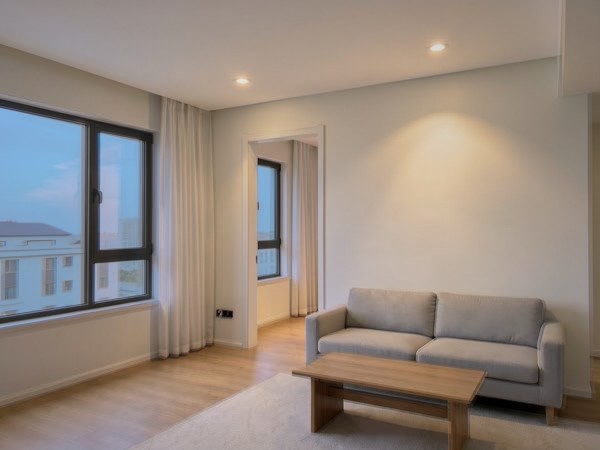 本机生成的会客氛围与原图叠图检查
用代码比较画面明暗
可以用工具包中的 measure_luma.py 读取图片像素,比较整张画面编码后的平均亮度。命令会输出 0 到 255 的相对数值:
uv run --with pillow python measure_luma.py examples/visiting.png examples/movie.png这只能帮助描述“这两个图片文件哪张整体像素更暗”。它不代表灯具色温、实际照度或灯具亮度;模型也可能一起改了窗外、墙面颜色和阴影。不要用这个数替代照明计算、产品规格或现场测量。
本次练习图的平均像素亮度分别为会客 97.6/255、观影 32.0/255。这组数只描述本次两个文件,不代表其他房间或实际灯光效果。
拿它和业主沟通
把白天、会客和观影图排在一起,图下标注“AI 生成的灯光氛围示意,灯具型号、数量、位置和参数以正式照明图及现场核对为准”。先让业主选喜欢的氛围,再由设计师把偏好翻译成真实灯具方案。
如果你接装修或软装设计单,可以把这类氛围预览作为方案沟通内容。报价前先在本地服务平台查看同类设计服务的交付范围和价格;按修改轮数、效果图数量和是否包含正式照明设计分别报价,不要把 AI 氛围图当作照明设计交付。
常见问题
模型画错了灯具数量怎么办?
不要按图采购或施工。可以把正确数量和位置写进提示词再生成,但最终仍按照明平面图逐一核对。
能从图里量出 3000K 或 4000K 吗?
不能。图片像素颜色受相机、后期、屏幕和模型重绘影响;像素统计不能反推出灯具标称色温。要确认色温,看灯具规格,并用实物或样板验证观感。
为什么生成结果和提示词不完全一致?
图像模型是在重绘画面,不是精确的灯光模拟器。多写清楚必须保留的门窗和家具;如果结果仍改动结构,就换图或把它当作早期氛围参考。
脚本和图片去哪里找?
本文的工具包 ZIP里包含脚本、提示词、练习图和 README。解压后,在 README 所在目录运行命令即可,不需要另找 py 文件。
工具清单
- ComfyUI 本机安装教程:开源本机图像生成界面,安装步骤和电脑要求见教程。
- FLUX.2 Klein 4B 模型页:查看模型文件和许可信息。
- 客厅灯光氛围预览工具包:本机编辑脚本、提示词、像素亮度比较脚本、叠图脚本和 AI 练习图。
接下来可以看毛坯房怎么做装修效果图,以及装修方案怎么整理给业主。